

Перехід на iOS у 2026 році став значно простішим завдяки глибокій інтеграції хмарних сервісів та вдосконаленню алгоритмів прямого передавання даних між пристроями.
Сучасний софт дозволяє автоматизувати процес міграції, мінімізуючи втручання користувача та гарантуючи цілісність медіатеки, контактів і листувань. Правильна попередня підготовка є критичним етапом, що дозволяє зберегти важливу інформацію та уникнути технічних помилок під час копіювання файлів на новий смартфон.
Підготовка смартфонів до початку роботи
Стабільна міграція залежить від виконання базових технічних умов, які забезпечують безперебійний зв’язок між операційними системами.
Вимоги до пристроїв:
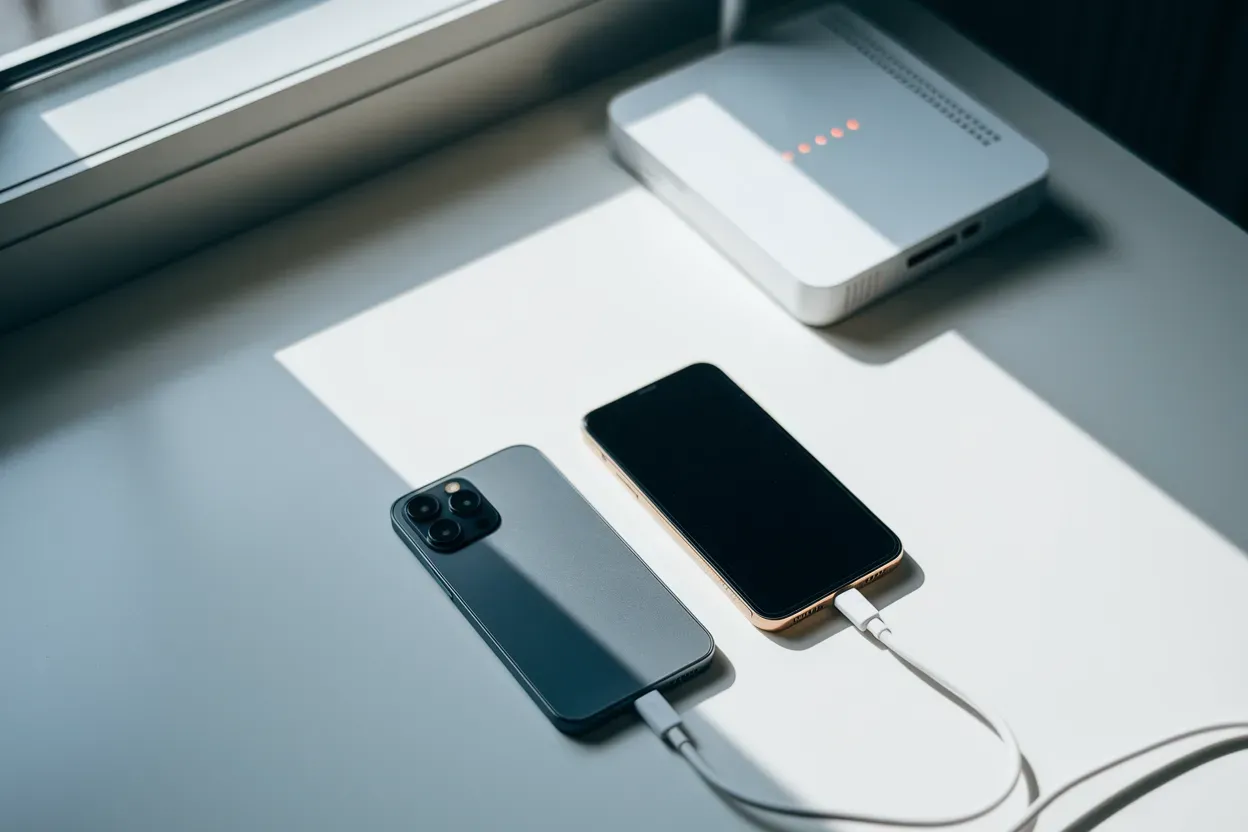
- Заряд акумулятора. Підключіть обидва смартфони до джерел живлення, щоб уникнути раптового вимкнення під час копіювання.
- Мережа Wi-Fi. Активуйте бездротове з’єднання на Android та переконайтеся у його стабільності для передачі великих обсягів даних.
- Версія системи. Перевірте, щоб ваш старий гаджет працював на базі Android 4.0 або новішої версії ОС.
Перед початком процедури обов’язково оновіть браузер Chrome на старому девайсі, що необхідно для коректного експорту закладок та паролів у нову систему Apple.
Особливу увагу слід приділити обсягу внутрішньої пам’яті нового iPhone. Весь контент, який ви плануєте перенести — включно з фотографіями, відео та документами — має вільно розміщуватися на накопичувачі цільового пристрою. Якщо даних на Android більше, ніж дозволяє місткість iPhone, частину важких файлів варто заздалегідь вивантажити у хмарні сховища або видалити зайве.
Використання офіційного інструменту Move to iOS
Додаток “Перехід на iOS” є пріоритетним методом, оскільки він розроблений Apple спеціально для безпечного прямого копіювання інформації.
Алгоритм виконання міграції:
- Увімкніть новий iPhone і почніть налаштування, доки не з’явиться екран “Програми та дані”.
- Оберіть пункт про перенесення даних з Android та дочекайтеся появи десятизначного або шестизначного коду.
- Відкрийте Move to iOS на старому смартфоні, введіть отримані цифри та підтвердіть створення тимчасової мережі Wi-Fi.
- Позначте типи контенту для копіювання: повідомлення, контакти, медіатеку та безкоштовні застосунки.
Не закривайте додаток і не приймайте вхідні дзвінки на Android до повної появи повідомлення про завершення на екрані iPhone, інакше процес перерветься.
Після того, як індикатор на Apple покаже 100%, ви зможете завершити активацію пристрою. Усі вибрані файли будуть структуровані та розкладені по відповідних папках та системних додатках автоматично.
Ручне перенесення візуального контенту
Якщо первинне налаштування iPhone вже завершене або ви хочете перенести лише певні папки з фото, можна скористатися комп’ютером або хмарою.
| Метод передачі | Особливості процесу | Швидкість копіювання |
|---|---|---|
| Через комп’ютер | Підключення кабелем та використання iTunes/Finder | Висока (залежить від USB) |
| Google Фото | Синхронізація через хмарний сервер Google | Середня (залежить від Wi-Fi) |
Користувачам Windows необхідно підключити Android-пристрій до ПК, скопіювати папку DCIM на робочий стіл, а потім за допомогою програми iTunes синхронізувати ці фото з iPhone.
Для хмарного способу достатньо завантажити всі знімки в google.com/photos на старому гаджеті, а потім авторизуватися під тим самим логіном на iOS.
Синхронізація облікових записів та контактів
Хмарна міграція дозволяє миттєво відновити доступ до пошти та телефонної книги без використання кабелів чи спеціальних утиліт.
Популярні сервіси для синхронізації:
- Google Gmail. Найбільш поширений сервіс для перенесення контактів і пошти.
- Microsoft Exchange. Оптимальний варіант для корпоративних календарів та робочого листування.
- Yahoo Mail. Дозволяє імпортувати дані профілю в нативні додатки Apple.
Зайдіть у меню “Параметри”, оберіть розділ “Пошта” та натисніть “Додати обліковий запис”. Після введення логіна та пароля активуйте повзунки контактів, нотаток та календарів — дані автоматично підтягнуться з серверів провайдера протягом декількох хвилин.
Робота з документами та текстовими файлами
Для переміщення PDF-інструкцій, таблиць та текстових документів найкраще підходять універсальні хмарні диски.
Більшість документів у форматах .docx, .xlsx та .pdf відкриваються на iPhone стандартними засобами без встановлення додаткового платного софту.
На Android-пристрої відкрийте провідник файлів та завантажте необхідні об’єкти у вибране сховище. Після цього встановіть аналогічний клієнт на новий смартфон і збережіть файли безпосередньо в пам’ять пристрою через системний додаток “Файли”.
Рекомендовані сховища:
- Google Drive. Оптимально для тих, хто вже має акаунт Google.
- Dropbox. Швидке рішення для передачі великих архівів.
- Telegram. Можна скинути файли в “Збережене” та відкрити їх на iOS.
Цей підхід гарантує, що структура ваших документів не зміниться, а доступ до них буде можливий навіть без активного інтернет-з’єднання.
Міграція листування у WhatsApp
Перенесення чатів цього месенджера вимагає специфічного підходу та використання інтегрованих інструментів утиліти Move to iOS.
Етапи відновлення історії:
- На етапі вибору даних у додатку “Перехід на iOS” обов’язково позначте пункт WhatsApp.
- Натисніть “Почати” на Android для підготовки та шифрування бази даних чатів.
- Після завершення міграції встановіть WhatsApp з App Store на новий iPhone.
- Авторизуйтеся за тим самим номером телефону, що використовувався раніше.
Система автоматично розпізнає зашифрований архів і запропонує розпакувати його. Слід пам’ятати, що історія дзвінків та ваші статуси не переносяться — копіюються лише особисті та групові чати, а також отримані медіафайли.
Програми та музична медіатека
Встановлення софту на новій платформі має свої особливості, оскільки файли інсталяції Android (.apk) несумісні з iOS.
При першому вході в App Store система запропонує завантажити безкоштовні аналоги тих програм, що були у вас раніше. Для платних підписок у таких сервісах як spotify.com або netflix.com додаткова оплата не потрібна — достатньо лише увійти у свій існуючий акаунт.
Якщо ви купували гру або додаток саме в Google Play, на iPhone за такий контент доведеться платити повторно через різні платіжні системи магазинів.
Сервіси для музики:
- Apple Music. Дозволяє імпортувати локальні треки через iTunes на комп’ютері.
- YouTube Music. Уся ваша бібліотека та плейлисти з’являться відразу після входу в профіль.
- Deezer. Синхронізує вподобані композиції через хмару автоматично.
Чи вартує комфорт користування витраченого на міграцію часу?
Вибір між швидкою автоматизацією через офіційний додаток та вибірковим ручним копіюванням залежить виключно від ваших потреб та обсягу критично важливої інформації. Ручний метод дає більше контролю над кожним файлом, тоді як софт від Apple економить години роботи, створюючи ідентичне цифрове середовище на новому пристрої. Сучасні інструменти міграції практично нівелювали технічні перешкоди, тому перехід на нову екосистему сьогодні є максимально безболісним і передбачуваним процесом.












Залишити коментар