

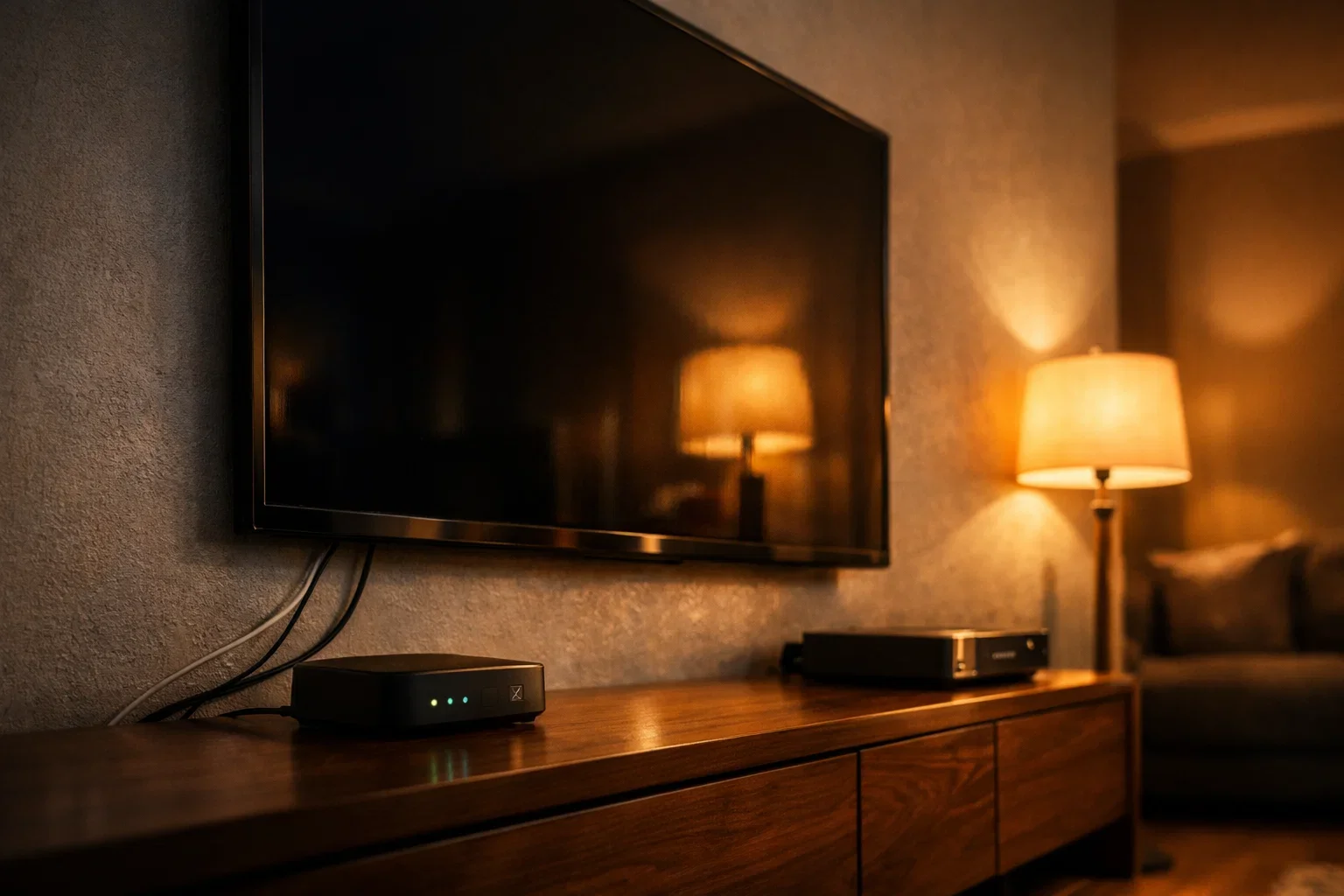
Сучасний телевізор давно перестав бути просто приймачем ефірного сигналу, перетворившись на повноцінний мультимедійний центр. Підключення до Wi-Fi відкриває безмежний доступ до стрімінгових платформ, таких як netflix.com чи megogo.net, дозволяє переглядати ролики на youtube.com та користуватися соціальними мережами безпосередньо на великому екрані. Головна перевага бездротового з’єднання полягає у відсутності потреби прокладати метри кабелів через усю кімнату, що дозволяє зберегти естетику інтер’єру та вільно змінювати розташування пристрою в межах покриття мережі.
Технічні вимоги та перевірка вбудованого модуля Wi-Fi
Перш ніж намагатися налаштувати з’єднання, необхідно впевнитися, що апаратна частина телевізора підтримує роботу з бездротовими мережами. Інформацію про це можна знайти в технічному паспорті пристрою або на корпусі, де часто розміщують наклейки з маркуванням Wi-Fi Ready або Built-in Wi-Fi. Якщо документації немає під рукою, достатньо зайти в головне меню налаштувань за допомогою пульта, знайти розділ «Мережа» або «Встановлення» та перевірити наявність пункту «Бездротовий пошук». Наявність модуля дозволяє системі автоматично сканувати ефір і відображати назви доступних точок доступу.
Основні ознаки наявності зв’язку:
- Built-in Wi-Fi. Модуль інтегрований у материнську плату, додаткове обладнання не потрібне.
- Wi-Fi Ready. Телевізор підтримує мережеві функції, але потребує підключення зовнішнього адаптера.
- Порт LAN. Наявність роз’єму RJ-45 свідчить про можливість дротового інтернету, але не гарантує наявність Wi-Fi.
Варто розрізняти моделі з повноцінним Smart TV та звичайні панелі. У першому випадку виробник заздалегідь інтегрує програмне забезпечення для роботи з мережею, тоді як у бюджетних чи застарілих моделях можливість виходу в інтернет може бути обмежена лише сервісними функціями без доступу до магазину додатків.
Алгоритм підключення через WPS без введення пароля
Технологія Wi-Fi Protected Setup (WPS) — це найшвидший спосіб синхронізації маршрутизатора та телевізора, який не вимагає використання незручної екранної клавіатури для введення складних ключів безпеки. Цей метод базується на автоматичному обміні зашифрованими даними між двома пристроями в обмежений проміжок часу. Він ідеально підходить для користувачів, які хочуть уникнути помилок при введенні символів і максимально прискорити процес запуску Smart-функцій.
Для активації з’єднання необхідно виконати кілька простих кроків:
- Активація на ТВ. У меню мережевих налаштувань оберіть пункт «Підключення за допомогою WPS (кнопка)».
- Запуск на роутері. Протягом наступних двох хвилин натисніть і утримуйте кнопку WPS на задній або боковій панелі маршрутизатора.
- Очікування. Система автоматично ідентифікує пристрій, отримає назву мережі та встановить захищений канал зв’язку.
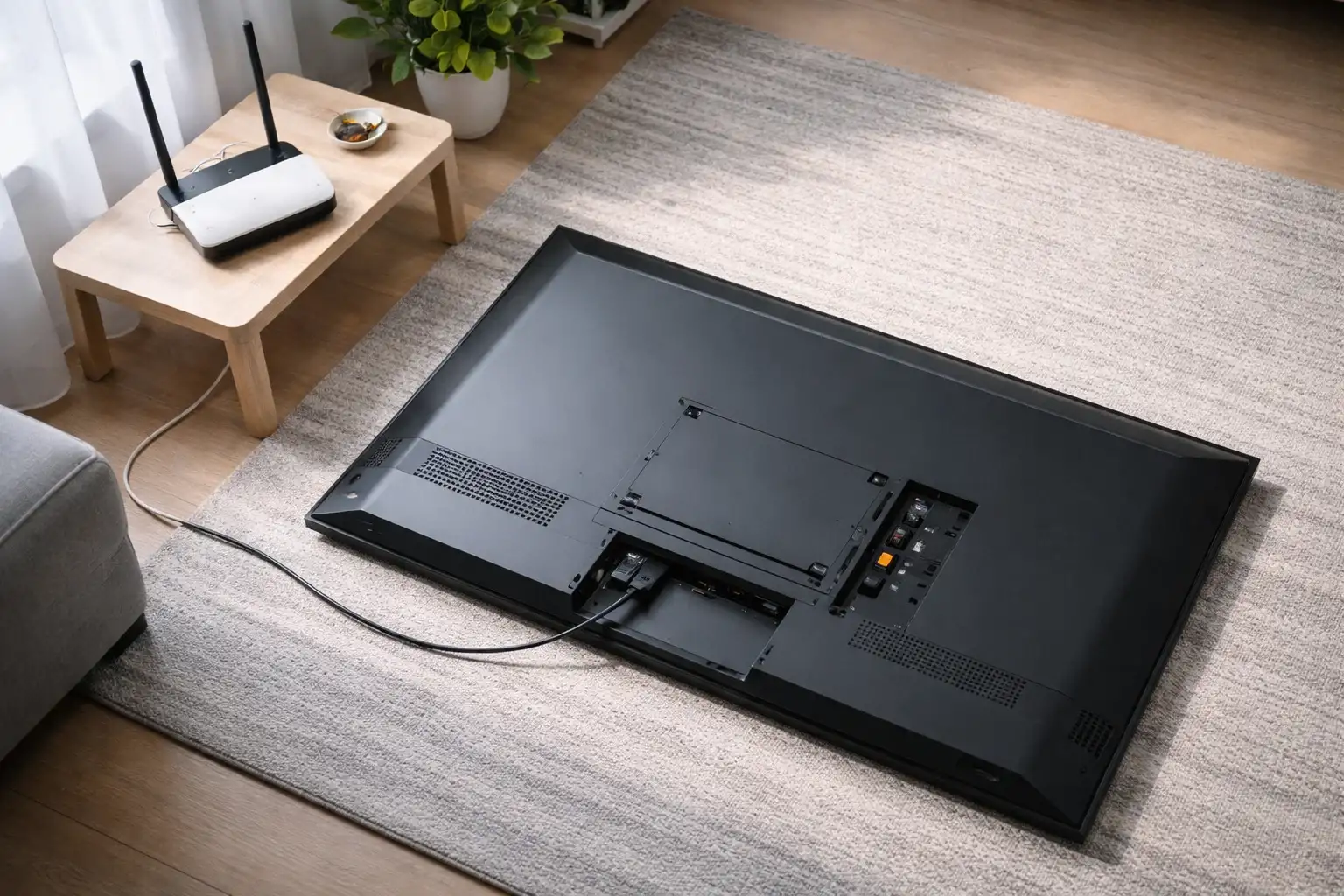
Важливо пам’ятати, що сесія очікування на роутері зазвичай триває рівно 120 секунд. Якщо за цей час пристрої не «побачили» один одного, процедуру доведеться повторити з самого початку. Такий спосіб є цілком безпечним, оскільки вікно для підключення залишається відкритим лише на короткий період, що виключає несанкціонований доступ сторонніх осіб до вашої домашньої мережі.
Ручне налаштування мережі із введенням ключа безпеки
Коли автоматичні методи не спрацьовують або на роутері вимкнено функцію WPS, використовується стандартний ручний спосіб. Користувачеві потрібно зайти в розділ «Мережа», обрати «Бездротове підключення» та ініціювати пошук точок доступу. Після того як пристрій відобразить список SSID, необхідно вибрати свою домашню мережу. У цей момент з’явиться віртуальна клавіатура: вкрай важливо дотримуватися регістру літер та правильно вводити цифри, оскільки навіть один помилковий символ завадить встановленню зв’язку.
| Параметр мережі | Значення та опис |
|---|---|
| Тип безпеки | WPA2-PSK або сучасний WPA3 для кращого захисту |
| Тип IP-адреси | DHCP (динамічна) призначається роутером автоматично |
| Static IP | Ручне призначення адрес 192.168.1.X для стабільності |
| DNS-сервери | Зазвичай 8.8.8.8 (Google) для швидкого доступу до сайтів |
Використання зовнішніх USB-адаптерів для моделей без Smart-модуля
Старіші моделі телевізорів, які мають програмну платформу, але позбавлені вбудованої антени, можна модернізувати за допомогою компактних USB-адаптерів. Ці пристрої, що зовні нагадують звичайну флешку, вставляються у відповідний роз’єм на задній або боковій панелі ТВ. Після встановлення пристрою в меню з’являються додаткові налаштування бездротового зв’язку, які раніше були неактивними або прихованими.
Головна складність полягає у сумісності обладнання. Виробники електроніки, такі як Samsung, LG чи Sony, часто програмно обмежують перелік пристроїв, що можуть працювати з їхньою технікою. Це означає, що телевізор розпізнає лише “фірмові” адаптери від того ж бренду, ігноруючи продукцію сторонніх фірм.
Користувачам варто знати, що стандартні Wi-Fi адаптери для персональних комп’ютерів або ноутбуків у більшості випадків не розпізнаються програмним забезпеченням телевізора через відсутність необхідних драйверів у прошивці пристрою.
Перед покупкою такого аксесуара обов’язково перевірте перелік підтримуваних моделей адаптерів на офіційному сайті виробника вашого телевізора. Якщо оригінальний модуль знайти не вдається, варто звернути увагу на універсальні медіаплеєри, які підключаються через HDMI, оскільки вони є більш надійним рішенням для застарілої техніки.
Синхронізація через технологію Wi-Fi Direct та Miracast
Технологія Wi-Fi Direct дозволяє встановити прямий канал зв’язку між телевізором та мобільним пристроєм (смартфоном, планшетом або ноутбуком), минаючи домашній роутер. Це особливо зручно, коли потрібно швидко вивести на великий екран фотографії з відпустки, презентацію або відеоролик, завантажений у пам’ять гаджета. За такого підключення телевізор сам стає точкою доступу, до якої під’єднується інший девайс за протоколом Miracast або AirPlay.
Що потрібно для активації трансляції:
- Налаштування входу. На пульті натисніть кнопку Source або Input та оберіть пункт Screen Mirroring.
- Функція на смартфоні. У шторці налаштувань Android або iOS знайдіть іконку «Трансляція» або «Smart View».
- Підтвердження. Виберіть назву вашого телевізора у списку знайдених пристроїв на телефоні.
Після підключення все, що відбувається на екрані смартфона, буде дублюватися на телевізорі в реальному часі. Важливо враховувати, що Miracast створює значне навантаження на акумулятор мобільного пристрою, тому при тривалому перегляді фільмів краще під’єднати гаджет до зарядного пристрою. Також якість зображення залежить від потужності передавача в смартфоні та відсутності радіозавад у приміщенні.
Альтернативне підключення через HDMI-медіаплеєри
Якщо телевізор занадто старий або його вбудована система Smart TV працює повільно і не підтримує сучасні додатки, найкращим виходом буде використання зовнішньої приставки. Такі девайси, як Android TV Box, Apple TV або компактні стіки на кшталт Chromecast, беруть на себе всю обробку даних. Вони мають власний потужний Wi-Fi модуль, процесор і пам’ять, фактично перетворюючи будь-яку панель з HDMI-входом на сучасний комп’ютер.
Приставка підключається до гнізда HDMI, а живлення отримує від USB-порту телевізора або окремого блоку живлення з розетки. Після перемикання телевізора в режим відповідного HDMI-каналу, ви отримуєте абсолютно новий інтерфейс з доступом до https://www.google.com/search?q=google.com.ua та магазинів додатків. Це дозволяє не залежати від оновлень виробника ТВ і користуватися найсвіжішими версіями програм.
Порівняння популярних типів медіаплеєрів:
| Тип пристрою | Максимальна якість | Оперативна пам’ять | Особливості ПЗ |
|---|---|---|---|
| Android Stick | Full HD / 4K | 1 — 2 ГБ | Компактний розмір, чистий Android |
| Android TV Box | 4K Ultra HD | 2 — 4 ГБ | Наявність портів USB, LAN, MicroSD |
| Apple TV | 4K HDR | 4 ГБ і більше | Екосистема Apple, ідеальна плавність |
Для стабільної роботи 4K-відео через таку приставку рекомендується обирати моделі з підтримкою дводіапазонного Wi-Fi. Це забезпечить плавне відтворення важкого контенту без ривків та буферизації. Також зверніть увагу на наявність пульта з підтримкою голосового пошуку, що значно спрощує навігацію в браузері та пошук фільмів у бібліотеках.
Вплив частотних діапазонів 2.4 ГГц та 5 ГГц на якість відео
Більшість сучасних роутерів працюють у двох діапазонах, і вибір правильного з них критично впливає на стабільність відтворення відео високої чіткості. Стандарт 2.4 ГГц є найбільш поширеним, він має великий радіус дії та добре проникає крізь стіни. Проте у багатоквартирних будинках цей діапазон зазвичай перевантажений мережами сусідів, що призводить до падіння швидкості та переривань сигналу під час пікових навантажень.
Діапазон 5 ГГц пропонує набагато вищу пропускну здатність, що є життєво необхідним для перегляду контенту у форматі 4K. На цій частоті працює менше пристроїв, тому канали зв’язку залишаються чистими від завад. Це гарантує миттєвий запуск відео та відсутність затримок при перемотуванні важких файлів.
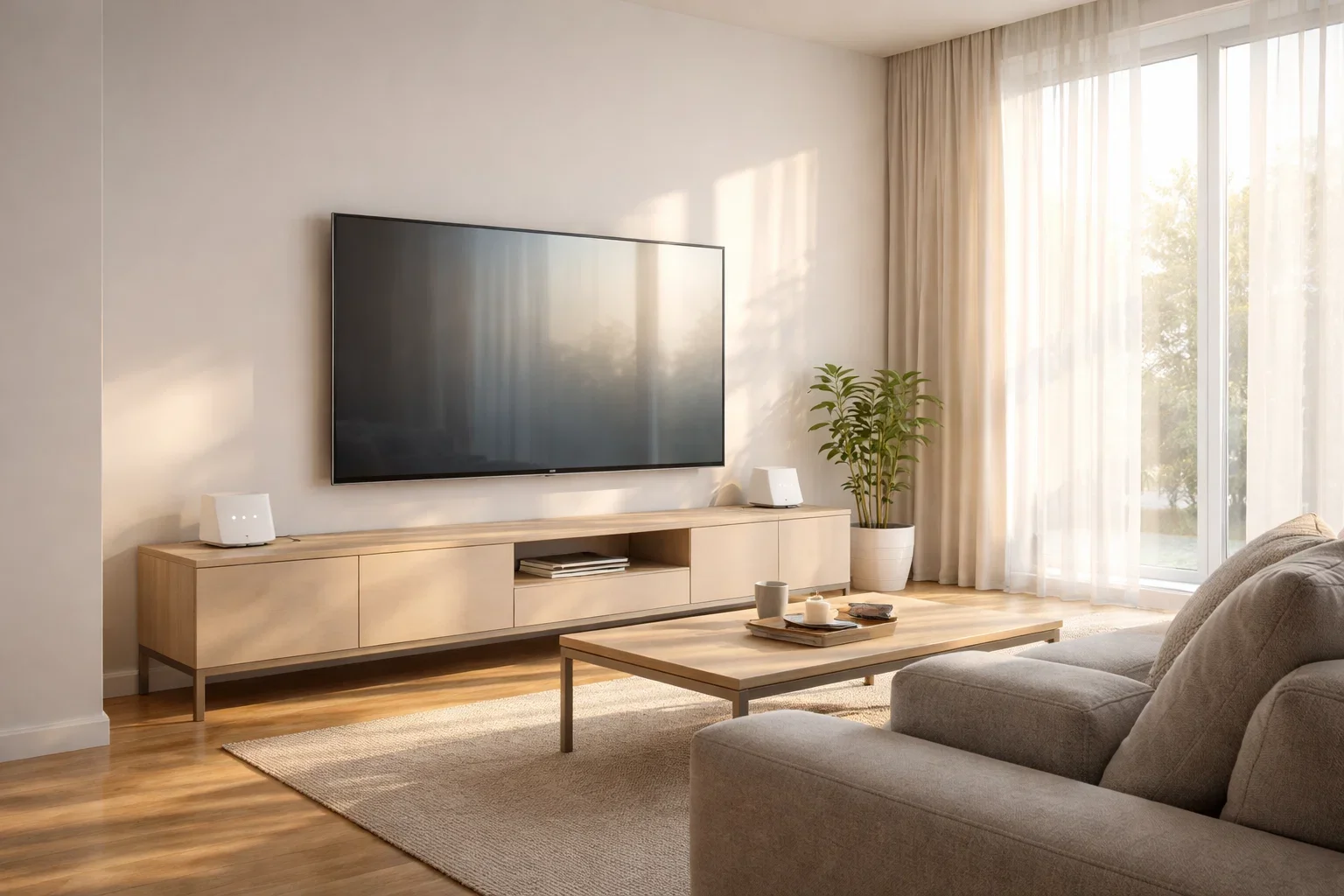
Однак частота 5 ГГц має суттєвий недолік — вона набагато гірше долає фізичні перешкоди. Якщо між роутером і телевізором є товста капітальна стіна, рівень сигналу може стрімко впасти. У таких випадках швидкість у діапазоні 5 ГГц може виявитися навіть нижчою, ніж у старішому 2.4 ГГц, через втрату пакетів даних.
Оптимальна пропускна здатність для Full HD становить близько 10 — 15 Мбіт/с, тоді як для стабільного 4K HDR потрібно не менше 30 — 50 Мбіт/с. Завжди перевіряйте реальну швидкість у браузері телевізора через сервіси на кшталт speedtest.net, щоб розуміти, чи відповідає обраний діапазон вашим вимогам до якості картинки.
Оптимізація сигналу та стабільність з’єднання
Навіть найдорожчий телевізор не зможе стабільно відтворювати онлайн-відео, якщо маршрутизатор встановлено у невдалому місці. Радіохвилі Wi-Fi чутливі до фізичних перешкод: дзеркала, акваріуми та металеві конструкції можуть екранувати сигнал, створюючи “сліпі зони”. Ідеальним варіантом вважається розміщення роутера у прямій видимості від телевізора на відстані до 5 — 7 метрів, щоб мінімізувати вплив зовнішніх факторів.
Важливим аспектом є також програмна підтримка обладнання. Виробники регулярно випускають оновлення прошивок, які виправляють помилки в роботі мережевого стека та покращують сумісність із новими стандартами безпеки. Якщо телевізор часто “втрачає” мережу або потребує перезавантаження для підключення, варто перевірити наявність нових версій ПЗ у розділі «Підтримка» або «Оновлення системи».
Параметри для перевірки якості зв’язку:
- Рівень сигналу. Повинен бути не менше 3-4 поділок у системному треї Smart TV.
- Канал роутера. У налаштуваннях маршрутизатора краще встановити фіксований вільний канал замість автоматичного.
- Відсутність завад. Не ставте роутер впритул до мікрохвильової печі, яка працює на тій же частоті 2.4 ГГц.
Для тих, хто стикається із нестабільністю бездротового зв’язку у великих будинках, доцільно використовувати Mesh-системи. Вони створюють безшовне покриття по всій площі, дозволяючи телевізору завжди отримувати максимально можливу швидкість. Такий підхід гарантує, що смарт-функції будуть доступні миттєво, а завантаження операційної системи не супроводжуватиметься тривалим очікуванням з’єднання з сервером.
Чи стане бездротовий комфорт стандартом вашого дозвілля? Вибір методу підключення — від використання вбудованого модуля Wi-Fi до інсталяції зовнішніх HDMI-адаптерів — залежить виключно від технічних характеристик вашого телевізора та вимог до роздільної здатності відео. Головне, що практично будь-яку модель екрана можна успішно інтегрувати в домашню мережу, перетворивши її на сучасне вікно у світ цифрового контенту без зайвого нагромадження кабелів у зоні відпочинку.











Залишити коментар