

Локальний мультиплеєр залишається однією з головних переваг консольного геймінгу, оскільки дозволяє розділити емоції від проходження ігор з друзями або родиною на одному екрані. Для стабільної роботи системи без затримок відгуку та конфліктів між обліковими записами важливо правильно провести синхронізацію кожного додаткового пристрою. Коректне налаштування другого контролера DualSense гарантує, що консоль розпізнає кожного учасника сесії та збереже індивідуальні налаштування керування для комфортної взаємодії в ігровому просторі.
Синхронізація другого DualSense за допомогою кабелю USB
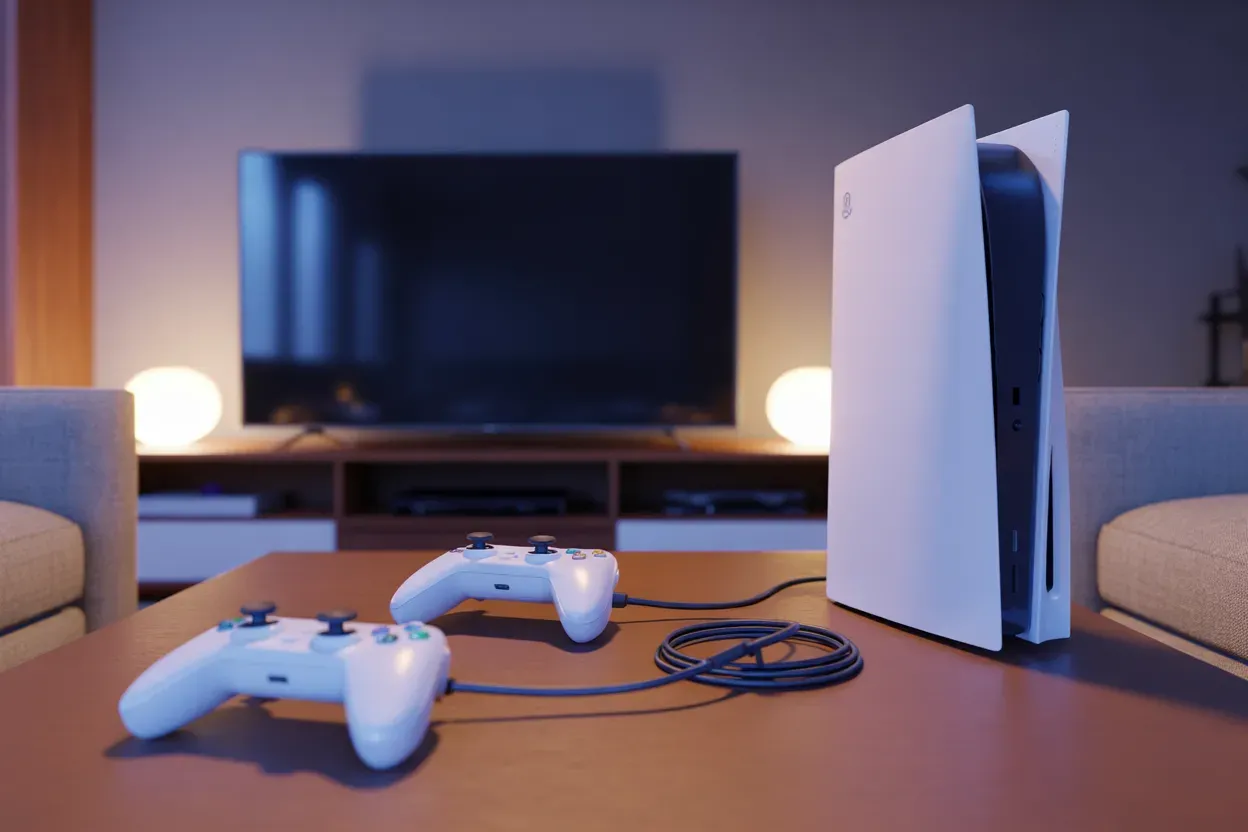
Найпростішим і найнадійнішим методом реєстрації нового контролера в системі є дротове з’єднання. Це дозволяє консолі миттєво ідентифікувати аксесуар та створити стабільну пару без необхідності маніпуляцій у налаштуваннях Bluetooth. Використання кабелю також виключає ризик перешкод від інших бездротових пристроїв у приміщенні під час першої ініціалізації.
Послідовність дій для дротового підключення:
- Підготовка кабелю. Використовуйте оригінальний кабель USB-C, що йшов у комплекті з консоллю або контролером.
- Фізичне з’єднання. Один кінець кабелю вставте в порт USB-A або USB-C на передній панелі PlayStation 5, а інший — у відповідний роз’єм геймпада.
- Активація пристрою. Натисніть центральну кнопку PS на другому джойстику.
- Світлова індикація. Дочекайтеся, поки світлова панель на контролері почне блимати, а потім засвітиться стабільним кольором, що підтверджує успішну реєстрацію.
Перед початком процесу обов’язково переконайтеся, що вбудований акумулятор другого DualSense має достатній рівень заряду. Якщо пристрій абсолютно новий, рекомендується залишити його підключеним до консолі на 10 — 15 хвилин до початку синхронізації, щоб уникнути раптового вимкнення під час реєстрації профілю. Після того як світлова панель підтвердить з’єднання, кабель можна від’єднати — геймпад продовжить працювати у бездротовому режимі.
Бездротова активація геймпада через меню налаштувань
Якщо у вас немає під рукою вільного кабелю, можна скористатися вбудованим інтерфейсом системи для додавання нового аксесуара. Цей метод вимагає наявності вже підключеного першого контролера, за допомогою якого ви будете здійснювати навігацію по меню. Система PlayStation 5 дозволяє швидко виявляти нові Bluetooth-пристрої, що знаходяться в режимі пошуку.
Алгоритм активації через інтерфейс консолі:
- Меню налаштувань. Використовуючи перший джойстик, перейдіть до значка «Налаштування» (шестерня) у верхньому правому куті головного екрана.
- Розділ аксесуарів. Виберіть пункт «Загальні», а потім перейдіть у підменю «Аксесуари Bluetooth».
- Режим сполучення. На другому (новому) контролері одночасно затисніть і утримуйте кнопку Create (ліворуч від тачпада) та кнопку PS (по центру), поки світлова смуга не почне швидко блимати синім кольором.
- Вибір пристрою. У списку «Знайдені аксесуари» на екрані телевізора з’явиться напис Wireless Controller — виберіть його першим джойстиком і підтвердіть додавання.
Важливо пам’ятати, що консоль здатна розпізнати пристрій лише тоді, коли він перебуває в активній фазі пошуку сигналу. Якщо індикація на другому DualSense припинилася до моменту вибору його в меню, процедуру затискання кнопок Create та PS потрібно повторити.
Реєстрація нового користувача для другого гравця
Після того як система фізично розпізнала другий контролер, PlayStation 5 запропонує обрати, хто саме буде ним користуватися. Це критичний етап, оскільки без призначення профілю геймпад не зможе взаємодіяти з ігровим інтерфейсом. Система дозволяє розмежувати досягнення та налаштування для кожного учасника процесу.
Для постійної гри найкращим варіантом буде вибір існуючого облікового запису PlayStation Network або створення нового локального користувача на самій консолі. Це дозволить зберігати ігровий прогрес, налаштування чутливості стіків та зароблені трофеї саме для другого гравця. Якщо ж ви граєте з гостем, який не планує повертатися до гри пізніше, можна скористатися опцією швидкого входу.
Варіанти ідентифікації гравця:
- Повноцінний профіль. Дозволяє зберігати всі дані на постійній основі.
- Гостьовий сеанс. Тимчасовий режим, де всі досягнення та дані будуть видалені одразу після виходу з системи або вимкнення консолі.
Підключення контролерів DualShock від PS4 до консолі нового покоління
Багато власників PlayStation 5 мають у своєму арсеналі геймпади попереднього покоління. Хоча Sony забезпечила можливість їх підключення, існують суворі технічні обмеження, про які слід знати заздалегідь. DualShock 4 можна використовувати як другий контролер, проте його функціональність безпосередньо залежить від типу запущеного контенту.
Сумісність контролерів з іграми:
| Тип гри | DualSense (PS5) | DualShock 4 (PS4) |
|---|---|---|
| Ігри для PS5 | Підтримується повністю | Не підтримується |
| Ігри для PS4 (Backwards compatibility) | Підтримується повністю | Підтримується повністю |
Це обмеження пов’язане з тим, що ігри, розроблені спеціально для нової архітектури, активно використовують технології тактильної віддачі та адаптивних тригерів, які відсутні у старій моделі. Тому, якщо ви плануєте грати вдвох у версію гри для PS5, знадобиться саме другий DualSense. DualShock 4 стане в пригоді лише для класичних тайтлів або спортивних симуляторів, запущених через режим зворотної сумісності.
Дистанційне керування через Remote Play та мобільні додатки
Коли фізичного другого геймпада немає, роль додаткового контролера може виконати смартфон або планшет. Для цього необхідно скористатися офіційним сервісом Remote Play, який транслює керування з мобільного гаджета на консоль. Це зручне рішення для простих ігор або випадків, коли потрібно виконати базові дії в парі.
Для активації необхідно завантажити застосунок із play.google.com або apps.apple.com та увійти у той самий обліковий запис, що використовується на консолі. У налаштуваннях PlayStation 5 має бути активована функція дистанційної гри. Після з’єднання на екрані смартфона з’являться віртуальні кнопки, які дублюють функціонал стандартного контролера.
Обов’язковою умовою для якісної роботи є стабільне з’єднання Wi-Fi на частоті 5 ГГц. Це мінімізує затримку між натисканням на сенсорний екран та дією персонажа у грі. Хоча такий метод поступається за зручністю фізичному DualSense, він є цілком робочою альтернативою для локального кооперативу.
Оновлення внутрішнього ПЗ контролерів для стабільної роботи
Компанія Sony регулярно випускає патчі для периферійних пристроїв, щоб покращити точність роботи сенсорів та виправити можливі помилки в енергоспоживанні. Коли ви підключаєте другий джойстик, система може автоматично повідомити про наявність доступного оновлення. Не рекомендується ігнорувати цей крок, оскільки актуальна прошивка забезпечує найкращий ігровий досвід.
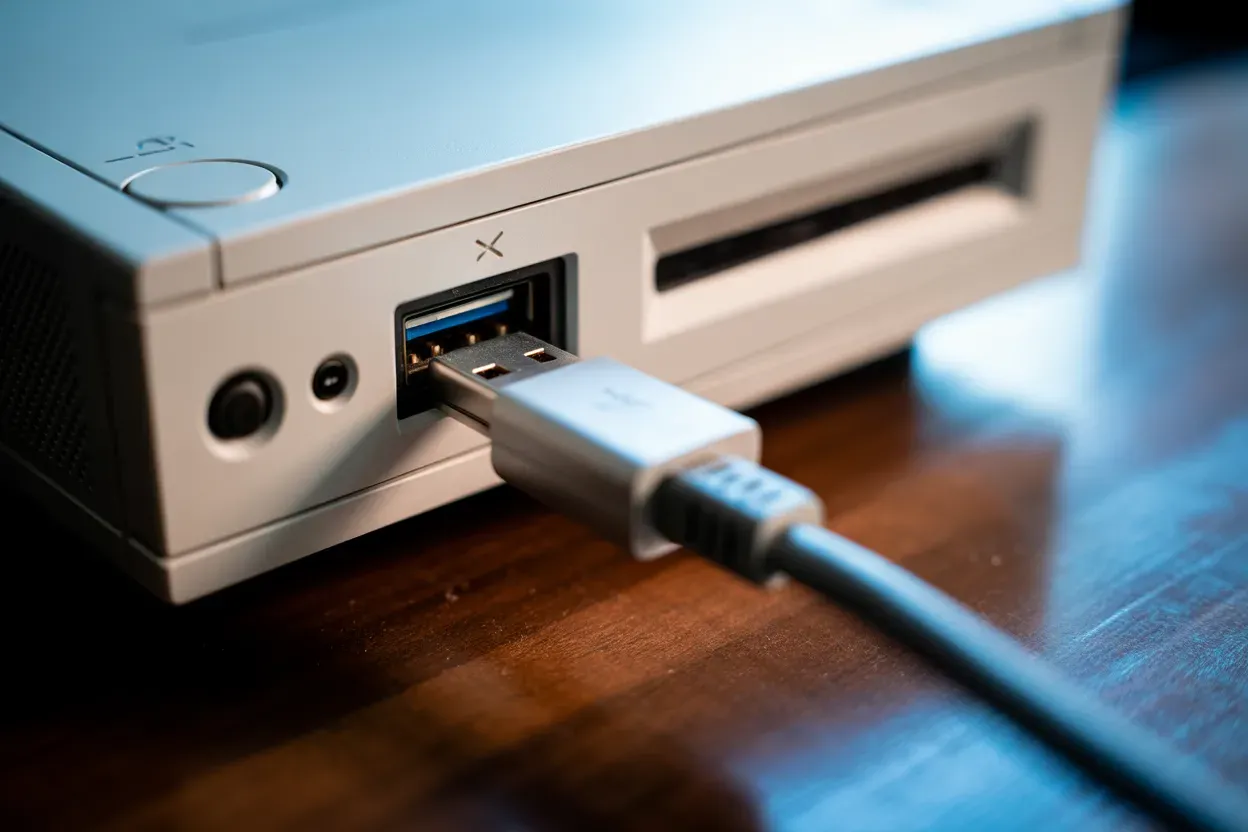
Процес оновлення зазвичай відбувається під час дротового підключення. Консоль видає сповіщення «Доступне нове програмне забезпечення для бездротового контролера», після чого користувачеві достатньо натиснути кнопку «Оновити зараз». Під час завантаження та інсталяції важливо не від’єднувати кабель і не вимикати живлення пристрою.
Переваги актуальної прошивки:
- Точність стіків. Усунення дрейфу та покращення мертвих зон.
- Адаптивні тригери. Корекція сили опору в іграх.
- Енергоефективність. Оптимізація роботи акумулятора для тривалих сесій.
Після завершення процедури контролер перезавантажиться і буде готовий до роботи з усіма новими функціями. Регулярна перевірка оновлень дозволяє уникнути проблем із роз’єднанням Bluetooth та гарантує, що обидва гравці перебуватимуть у рівних технічних умовах.
Чи готові ви до спільного ігрового забігу після налаштування?
Процес підключення другого контролера до PlayStation 5 є інтуїтивно зрозумілим, незалежно від того, чи обираєте ви швидку синхронізацію через кабель, чи бездротовий метод через системні налаштування. Ключем до успіху є не лише фізичне з’єднання пристрою, а й правильний вибір профілю користувача та підтримка програмного забезпечення в актуальному стані. Орієнтуючись на тип контенту та власні технічні можливості, ви зможете легко організувати спільну гру, забезпечивши кожному учаснику стабільне керування та повне занурення в ігровий процес.











Залишити коментар