

Перехід на iPhone 15 став значно привабливішим для користувачів Android завдяки впровадженню універсального порту USB-C, який дозволяє використовувати звичні кабелі та периферію. Це технологічне оновлення знімає бар’єри при виборі екосистеми Apple.
Збереження контактів, особистих фотографій та історії листування є критичним етапом міграції, що забезпечує комфортне використання нового гаджета з перших хвилин. Сучасні алгоритми iOS роблять цей процес повністю автоматизованим, гарантуючи високий рівень безпеки та цілісності інформації без зайвих зусиль з боку власника.
Підготовка пристроїв до міграції даних
Перш ніж розпочати процес копіювання, необхідно переконатися, що старий смартфон працює на базі Android 5.0 або новішої версії, а iPhone має достатньо вільного місця.
Технічні вимоги для стабільної роботи:
- Електроживлення. Обидва пристрої мають бути підключені до зарядних пристроїв, щоб уникнути раптового вимкнення під час передачі.
- Мережа Wi-Fi. Необхідно активувати бездротовий модуль на Android та тримати гаджети в зоні дії однієї стабільної мережі.
- Додаток Chrome. Рекомендується заздалегідь оновити браузер на старому пристрої через play.google.com для успішного експорту закладок.
- Обсяг сховища. Слід перевірити, щоб кількість гігабайтів на Android не перевищувала доступний обсяг пам’яті вашого нового iPhone 15.
Важливо враховувати, що швидкість копіювання прямо залежить від якості сигналу маршрутизатора та загального об’єму медіафайлів. Якщо на старому телефоні зберігаються десятки гігабайтів відео, процес може тривати понад годину, тому краще запланувати цю процедуру на вечірній час.
Окрему увагу варто приділити стану microSD-картки: якщо дані зберігаються на зовнішньому носії, переконайтеся, що iPhone 15 має достатньо внутрішньої пам’яті для їх прийняття. Система iOS не підтримує розширення пам’яті картками, тому весь контент буде розміщено виключно у внутрішньому сховищі пристрою або хмарі.
Використання офіційного застосунку Move to iOS
Для максимально простого переходу Apple розробила спеціальну утиліту, яка переносить основний масив інформації без використання дротів або сторонніх сервісів.
- Увімкніть iPhone 15 та дійдіть до екрана «Програми та дані», де оберіть пункт перенесення з Android.
- Відкрийте програму «Перехід на iOS» на старій моделі та погодьтеся з умовами використання.
- Введіть на Android шестизначний або десятизначний код, що з’явився на дисплеї iPhone.
- Виберіть категорії контенту, які потрібно скопіювати, і дочекайтеся завершення операції.
Під час процедури iPhone створює тимчасову приватну мережу Wi-Fi, до якої підключається Android-пристрій для прямої та безпечної передачі файлів без участі інтернет-трафіку.
Навіть якщо Android-смартфон повідомляє про завершення процесу, не чіпайте обидва пристрої, доки індикатор завантаження на екрані iPhone 15 не дійде до самого кінця.
Ви можете перенести облікові записи пошти, записи календаря, історію повідомлень, контакти та фотоплин. Додатки, які є безкоштовними та доступними в App Store, автоматично запропонують встановитися на новий пристрій після завершення початкового налаштування системи iOS.
Синхронізація через хмарні сервіси Google та Apple
Хмарні технології дозволяють отримати доступ до документів і фотографій без необхідності фізичного копіювання кожного файлу в пам’ять нового смартфона.
Для миттєвого відображення медіатеки достатньо встановити застосунок Google Photos на iOS та увійти у свій профіль. Це дозволить переглядати всі знімки, зроблені раніше на Android, без витрачання місця на самому iPhone 15. Схожий принцип працює і для робочих файлів через Google Drive, де можна зберігати таблиці та PDF-документи.
| Параметр | Google Drive | iCloud |
|---|---|---|
| Безкоштовний обсяг | 15 ГБ | 5 ГБ |
| Інтеграція з iOS | Через додатки | Системна |
| Синхронізація фото | Google Photos | iCloud Photos |
Налаштування пошти та заміток відбувається шляхом додавання облікового запису Google у меню налаштувань iPhone, що автоматично підтягує всі контакти та листи.
Такий підхід є ідеальним для користувачів, які придбали модель iPhone 15 з мінімальним обсягом накопичувача. Використання хмари дозволяє тримати основний масив даних на серверах, завантажуючи на телефон лише ті файли, які необхідні в конкретний момент для роботи чи перегляду офлайн.
Ручне копіювання файлів через комп’ютер
Якщо автоматичні методи не підходять для великих бібліотек музики або специфічних документів, можна скористатися прямим підключенням до ПК.
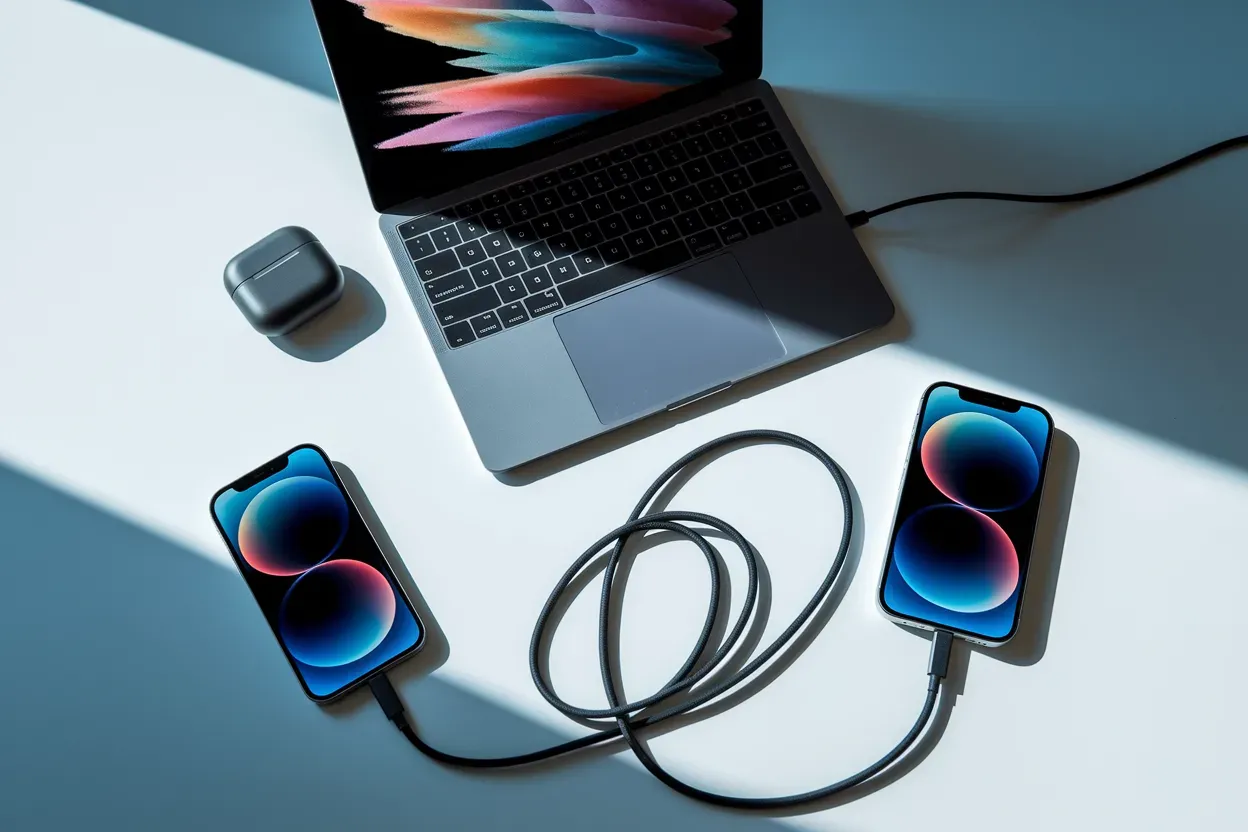
Процес починається з під’єднання iPhone 15 до комп’ютера за допомогою штатного кабелю USB-C, що забезпечує високу швидкість обміну даними.
Для стабільного розпізнавання пристрою на операційній системі Windows обов’язково встановіть актуальну версію сервісу Apple Devices з магазину Microsoft Store.
Спершу скопіюйте всі необхідні папки з Android на робочий стіл комп’ютера як на звичайну флешку. Після цього відкрийте Finder (на Mac) або Apple Devices (на Windows), виберіть свій iPhone і перетягніть потрібні медіафайли у відповідні розділи синхронізації. Це дозволяє точно контролювати, які саме альбоми чи книги опиняться в пам’яті нового гаджета.
Перелік файлів для ручного переносу:
- Музика. Аудіофайли у форматах MP3 або ALAC для стандартного плеєра.
- Документи. Файли форматів EPUB, PDF та офісні пакети для перегляду в «Файлах».
- Відео. Ролики, зняті на камеру, які не були синхронізовані з хмарою.
Цей метод залишається найбільш надійним для передачі унікального контенту, який не розпізнається автоматичними утилітами міграції. Ви самостійно структуруєте папки та уникаєте дублювання непотрібної інформації, яка могла накопичитися в кеші старого смартфона за роки його активного використання.
Перенесення історії месенджерів та акаунтів
Синхронізація чатів вимагає особливої уваги, оскільки більшість сучасних месенджерів використовують наскрізне шифрування та локальне зберігання архівів.
Для міграції WhatsApp необхідно запустити процес перенесення саме під час першого налаштування iPhone 15, використовуючи той самий номер телефону, що був на Android. Система запропонує просканувати QR-код, після чого почнеться копіювання всіх діалогів та медіафайлів безпосередньо між пристроями по Wi-Fi мережі.
- Переконайтеся, що на Android встановлена остання версія WhatsApp.
- Під час налаштування iPhone оберіть перенесення даних через Move to iOS.
- Після завершення міграції встановіть WhatsApp з App Store.
- Авторизуйтеся за номером телефону та натисніть «Почати» для відновлення чатів.
Месенджери на кшталт Telegram (web.telegram.org) не потребують складних маніпуляцій, оскільки вся історія листування зберігається на їхніх серверах і з’являється одразу після входу в акаунт. Однак банківські програми та застосунки соціальних мереж потребуватимуть ручного введення логінів та паролів задля безпеки.
Якщо ви використовуєте двофакторну автентифікацію через SMS, переконайтеся, що SIM-картка активна і вставлена в один із пристроїв для отримання перевірочних кодів.
Важливо пам’ятати, що деякі локальні додатки, специфічні для Android, можуть не мати прямих аналогів в екосистемі iOS. У такому разі варто заздалегідь перевірити наявність альтернатив в App Store (apple.com/app-store) або використовувати вебверсії сервісів через браузер Safari для збереження доступу до необхідних функцій.
Чи варто віддавати перевагу автоматизованому софту Move to iOS як універсальному рішенню? Для більшості користувачів це найшвидший шлях, проте комбінація з хмарними сервісами забезпечує кращу гнучкість і економить фізичну пам’ять iPhone 15. Остаточний вибір залежить від стабільності вашого Wi-Fi та обсягу файлів, але фірмові інструменти Apple гарантовано залишаються найбільш надійним фундаментом для успішного переходу.










Залишити коментар