


Перенесення медіафайлів із пам’яті смартфона на зовнішні накопичувачі залишається найбільш перевіреним способом звільнення дискового простору та створення локальних резервних копій. Попри повсюдне впровадження хмарних сховищ, звичайна флешка забезпечує повну автономність, адже доступ до ваших знімків не залежатиме від наявності стабільного інтернет-з’єднання або оплаченої підписки. Це особливо критично для зберігання великих архівів сімейних фото, які потребують гарантованої приватності та фізичного контролю над даними без участі сторонніх серверів.
Пряме підключення накопичувача через OTG-адаптер
Сучасні мобільні пристрої на базі Android підтримують специфікацію On-The-Go, що перетворює звичайний порт зарядки на повноцінний інтерфейс для периферійних пристроїв. Завдяки цій технології телефон починає працювати в режимі хоста, розпізнаючи підключену флешку як додатковий том пам’яті. Для реалізації цього методу необхідно мати спеціальний перехідник або використовувати гібридні накопичувачі, які вже обладнані двома штекерами: один для комп’ютера (USB-A), а інший для смартфона (USB Type-C або старий Micro-USB).
Необхідні аксесуари для прямого з’єднання:
- Адаптер OTG. Компактний перехідник, який вставляється у гніздо живлення смартфона.
- Флешка Dual Drive. Універсальний накопичувач з вбудованими роз’ємами двох типів.
- Кабель-перехідник. Гнучкий провід, що мінімізує механічне навантаження на порт пристрою.
Щоб здійснити передачу, вставте накопичувач у роз’єм і дочекайтеся сповіщення про підготовку USB-носія. Відкрийте стандартний застосунок “Менеджер файлів” або “Files від Google”, перейдіть у розділ “Зображення” або папку DCIM. Виберіть потрібні світлини тривалим натисканням, виберіть функцію “Копіювати” у контекстному меню, після чого перейдіть у кореневий каталог підключеної флешки та натисніть “Вставити”. Обов’язково використовуйте безпечне вилучення пристрою в шторці сповіщень після завершення операції.
Використання комп’ютера як посередника
Класичний метод перенесення через ПК залишається найнадійнішим для обробки терабайтів інформації, оскільки забезпечує максимальну швидкість обміну даними. Для цього використовується стандартний USB-кабель, що йшов у комплекті зі смартфоном. Після з’єднання пристрою з комп’ютером система за замовчуванням може активувати лише режим зарядки, тому важливо самостійно змінити налаштування на мобільному екрані.
Алгоритм підготовки пристрою:
- Режим роботи USB. Після підключення кабелю розгорніть верхню шторку смартфона та натисніть на системне повідомлення “Заряджання через USB”.
- Вибір профілю. У меню, що з’явилося, встановіть позначку навпроти пункту “Передача файлів” або “MTP”.
- Доступ до пам’яті. На моніторі комп’ютера у вікні “Цей ПК” з’явиться новий пристрій, який можна відкрити як звичайний диск.
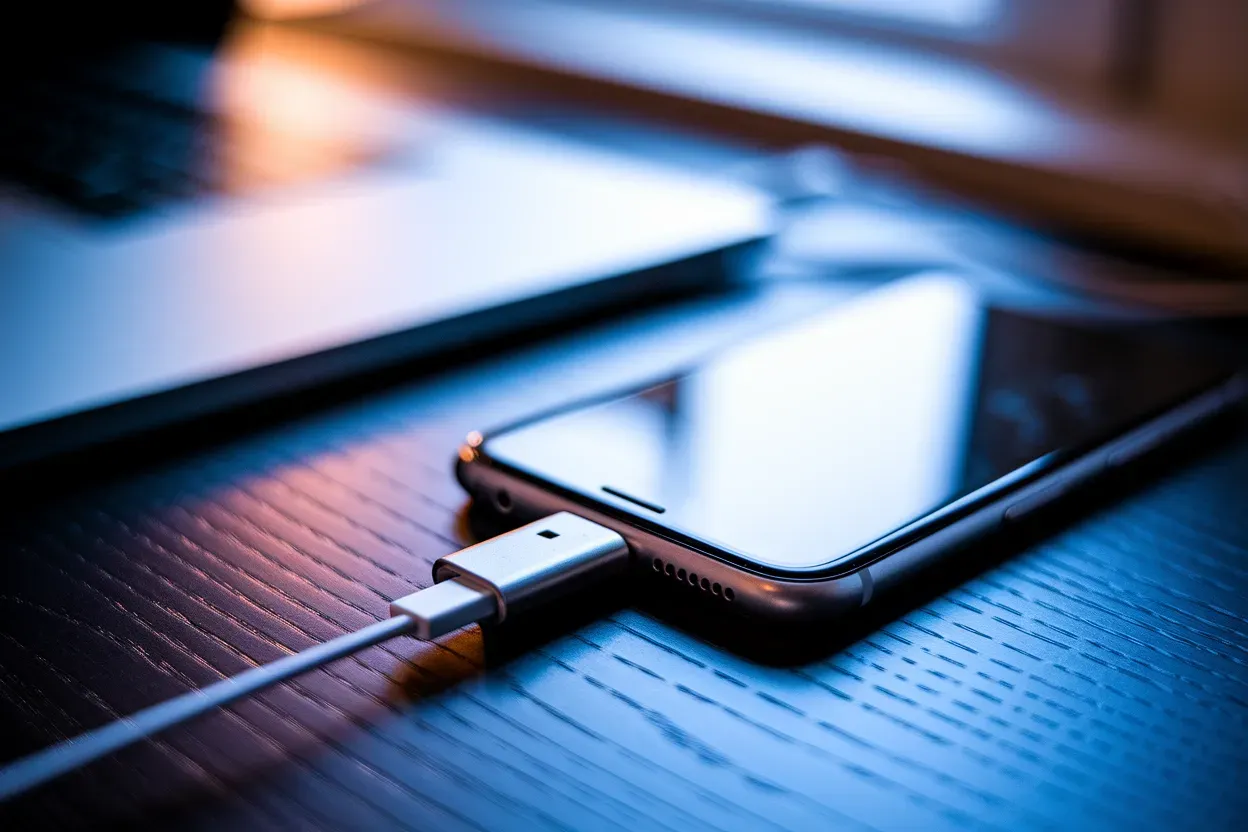
Основним місцем зберігання знімків у системі Android є папка Internal Storage/DCIM/Camera. Відкрийте її через провідник Windows або Finder на Mac, паралельно підключіть флешку до вільного USB-порту комп’ютера. Тепер ви можете просто виділити масив файлів мишкою та перетягнути їх з вікна внутрішньої пам’яті телефона у вікно зовнішнього накопичувача. Такий підхід дозволяє одночасно перейменовувати об’єкти або сортувати їх за датою створення безпосередньо в процесі копіювання.
Специфіка копіювання медіафайлів на iOS-пристроях
Власники iPhone та iPad стикаються з певними обмеженнями через закриту архітектуру системи, тому звичайна флешка без додаткового обладнання тут не підійде. Для роботи знадобиться накопичувач із сертифікацією MFi та роз’ємом Lightning або USB-C (для нових моделей). Більшість таких аксесуарів працюють через власні програмні оболонки, які потрібно заздалегідь завантажити з App Store.
| Формат передачі | Тип файлів | Швидкість з’єднання |
|---|---|---|
| Пряме копіювання | JPEG, PNG | До 480 Мбіт/с (Lightning) |
| Експорт через Files | HEIC, RAW | До 10 Гбіт/с (Type-C) |
| Синхронізація софтом | Всі медіа | Залежить від виробника |
Для експорту без стороннього ПЗ відкрийте додаток “Фотографії”, відмітьте потрібні кадри та натисніть кнопку “Поділитися”. У списку дій виберіть пункт “Зберегти у Файли”, після чого вкажіть вашу флешку як місце призначення. Якщо ви використовуєте спеціалізовані рішення, як-от SanDisk iXpand, додаток автоматично запропонує скопіювати всю бібліотеку або тільки нові знімки, що значно спрощує рутинні операції.
Дистанційна передача через хмарні сховища
Коли немає можливості скористатися кабелем або адаптером тут і зараз, “хмара” стає ідеальним перевалочним пунктом. Ви завантажуєте фото в мережеве сховище з телефона, а пізніше завантажуєте їх на флешку з будь-якого комп’ютера. Найбільш розповсюдженими сервісами для цього є Google Drive (drive.google.com), Dropbox (dropbox.com) або iCloud для техніки Apple. Процес вимагає лише авторизації під вашим обліковим записом на обох пристроях.
Стабільність і швидкість інтернет-з’єднання є критичними факторами: при використанні мобільного інтернету з поганим сигналом існує ризик переривання сесії або стиснення зображень сервісом для економії трафіку.
Схема дій виглядає так: у мобільному додатку виберіть фото та натисніть “Завантажити”. Після завершення синхронізації зайдіть через браузер на ПК у свій профіль хмарного сервісу. Виберіть завантажені об’єкти, натисніть кнопку “Завантажити на пристрій” і вкажіть шлях до підключеної флешки. Це дозволяє безпечно передати дані, навіть якщо телефон і комп’ютер знаходяться в різних містах.
Застосування стороннього софту та мобільних утиліт
Сторонні менеджери файлів пропонують значно ширший функціонал, ніж базові системні провідники. Додатки на кшталт Total Commander або ES Explorer мають двопанельний інтерфейс, де в одному вікні відображається пам’ять телефона, а в іншому — вміст USB-накопичувача. Це робить процес переміщення наочним і мінімізує ризик випадкового видалення оригіналів.
Професійні утиліти для синхронізації, такі як AirDroid або ShareIt, дозволяють керувати вмістом смартфона через веб-інтерфейс у локальній мережі Wi-Fi. Ви отримуєте повний доступ до медіатеки через браузер комп’ютера, де підключена флешка. Це зручно, коли порт телефона зайнятий зарядкою або пошкоджений для дротової передачі даних.
Окремі програми мають вбудовані фільтри, які дозволяють автоматично відібрати тільки відео або тільки великі фотографії. Це економить час, якщо на флешці обмежений простір і потрібно перенести лише найважливіші кадри. Деякі менеджери також підтримують архівування “на льоту”, стискаючи знімки в ZIP-файл безпосередньо під час запису на зовнішній носій.
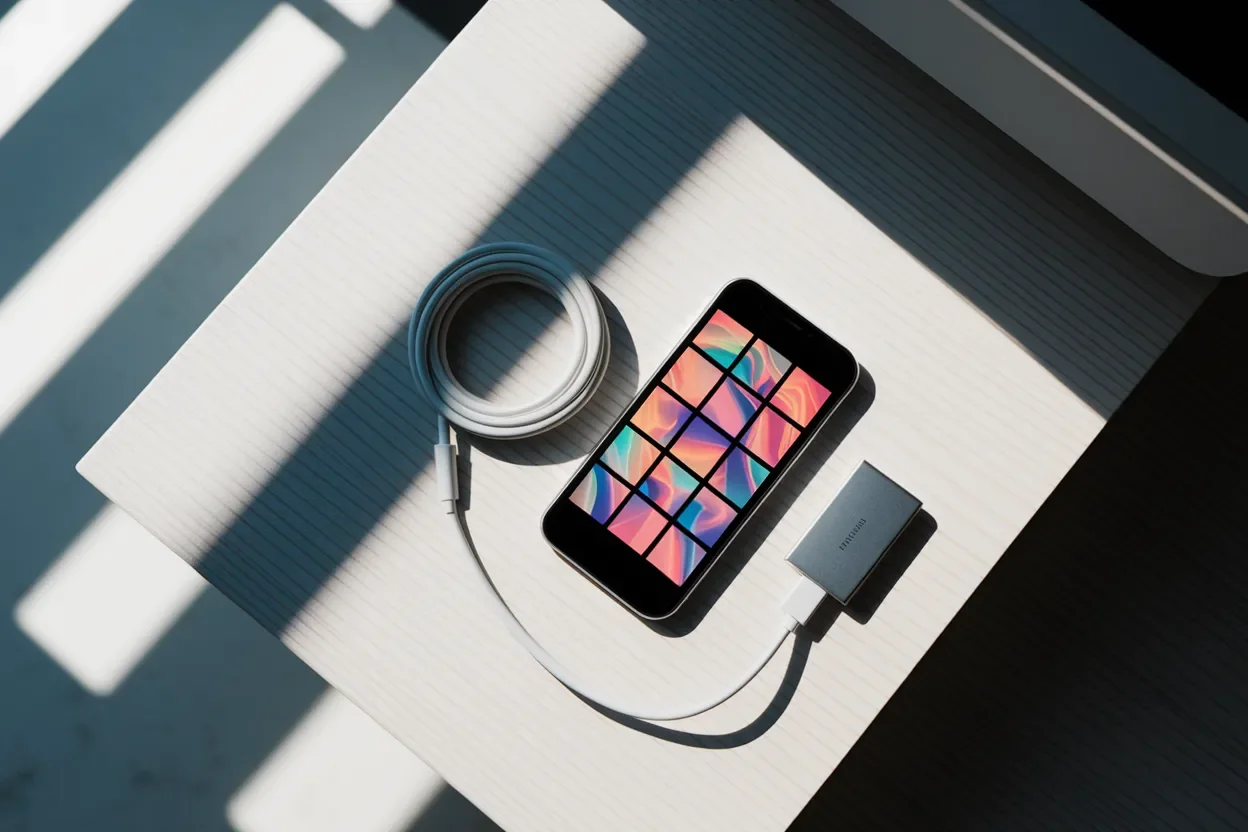
Застосування софту з підтримкою протоколу FTP дозволяє перетворити смартфон на сервер. Ви підключаєтеся до нього через провідник комп’ютера та працюєте з папками як з мережевими дисками. Такий метод є професійним рішенням, яке забезпечує стабільну роботу з тисячами дрібних файлів одночасно.
Оптимальний формат файлової системи накопичувача
Перш ніж почати масове копіювання, необхідно переконатися, що флешка відформатована у стандарті, який розпізнає мобільна операційна система. Більшість смартфонів Android працюють з файловою системою FAT32, проте вона має суттєвий недолік — неможливість записати один файл розміром понад 4 ГБ. Якщо ви плануєте переносити не лише фото, а й довгі відеоролики у форматі 4K, краще надати перевагу формату exFAT.
Параметри перевірки накопичувача:
- Сумісність. FAT32 розпізнається навіть старими версіями Android та телевізорами.
- Продуктивність. exFAT є оптимальним для сучасних пристроїв та великих обсягів даних.
- Стан носія. Перед використанням варто виконати “Швидке форматування” на ПК, щоб усунути системні помилки.
Пам’ятайте, що при зміні файлової системи всі дані на флешці будуть безповоротно видалені, тому цю процедуру слід виконувати на порожньому носії. Якщо телефон видає помилку “Пошкоджений USB-накопичувач”, це часто означає, що він використовує несумісну систему NTFS, яку мобільні пристрої зазвичай не підтримують без спеціальних платних драйверів.
Чи визначають технічні характеристики пристрою метод копіювання?
Кінцевий вибір способу передачі даних завжди ґрунтується на апаратних можливостях вашого обладнання та обсязі фотоархіву. Пряме з’єднання через OTG є ідеальним для оперативної роботи в дорозі, коли під рукою немає комп’ютера, тоді як використання ПК забезпечує максимальну стабільність при копіюванні десятків гігабайтів інформації. Зрештою, наявність сучасного роз’єму USB-C на обох кінцях ланцюжка значно спрощує процес, роблячи його універсальним для будь-яких типів гаджетів.






Залишити коментар