

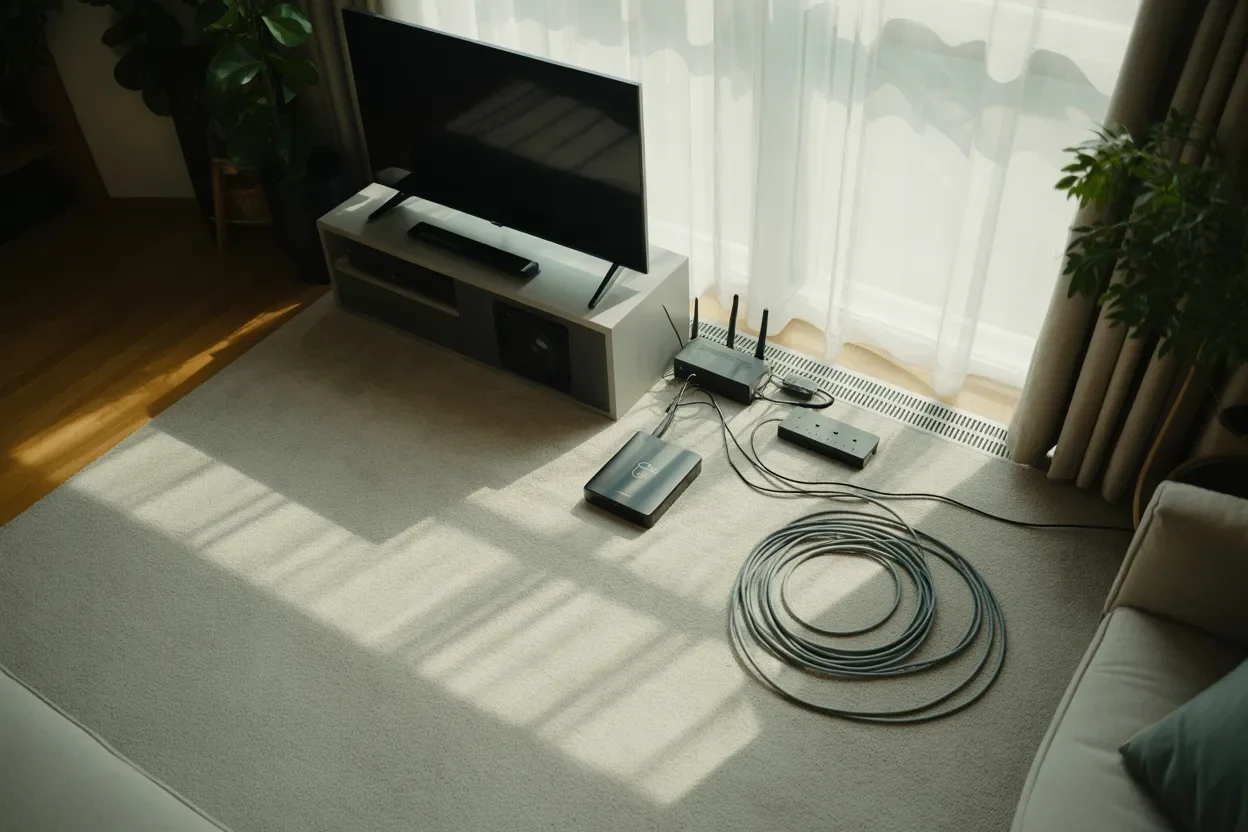
Сучасні медіаплеєри дозволяють вдихнути нове життя навіть у застарілі моделі техніки, перетворюючи їх на повноцінні центри розваг. Замість купівлі дороговартісної панелі з вбудованим Smart-TV, користувач може інтегрувати компактний пристрій, що забезпечує миттєвий доступ до YouTube, Netflix, Megogo та бібліотеки ігор.
Така модернізація не лише економить бюджет, а й надає значно більшу гнучкість у виборі операційної системи та програмного забезпечення для щоденного споживання контенту. Приставка стає самостійним комп’ютером, який використовує екран телевізора лише як засіб виведення зображення.
Комплектація та призначення портів медіаплеєра
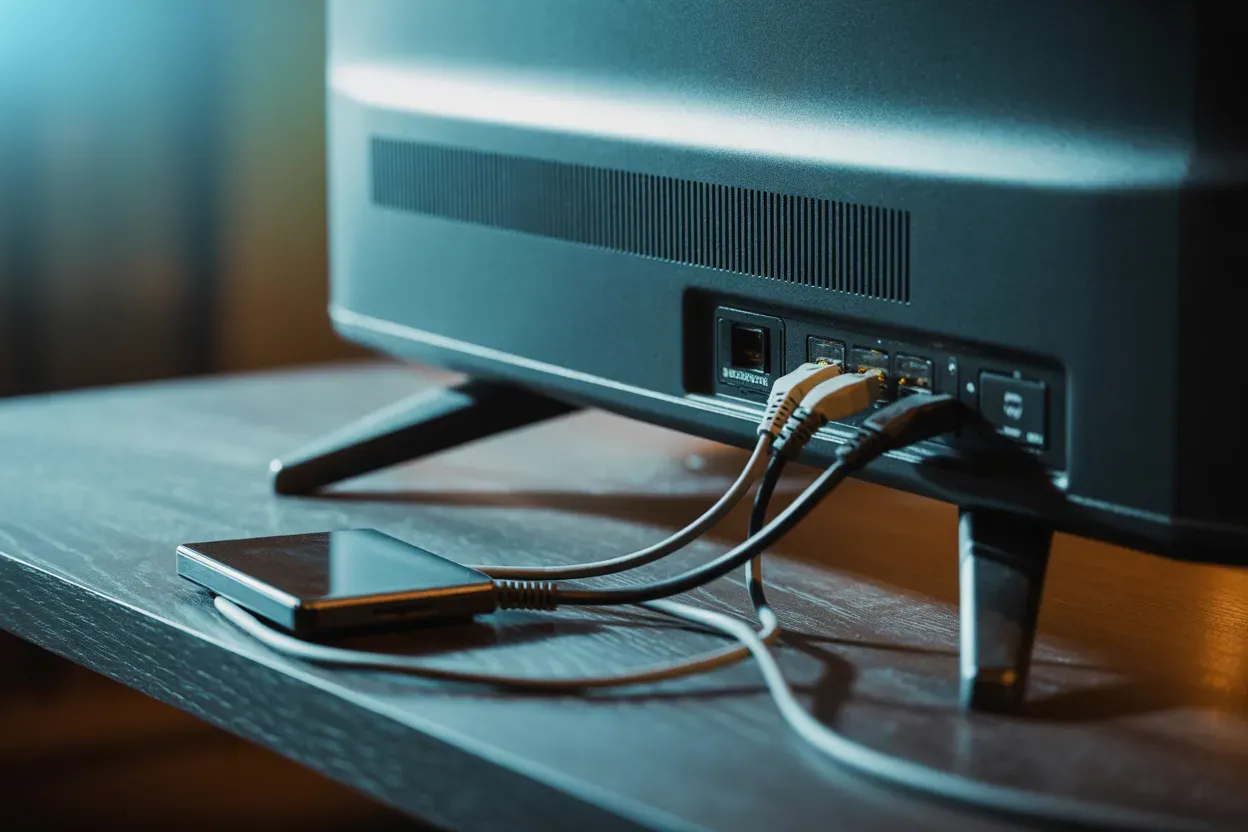
Стандартний набір поставки більшості пристроїв включає саму приставку, пульт дистанційного керування, зовнішній блок живлення та кабель HDMI. Перед початком робіт важливо оглянути корпус девайса, щоб ідентифікувати всі наявні порти, оскільки кожен із них відповідає за певний тип передачі даних або живлення.
Функціональні роз’єми пристрою:
- HDMI. Основний цифровий вихід для передачі відео високої чіткості та багатоканального звуку одним кабелем.
- USB. Порти для підключення зовнішніх накопичувачів, мишок, клавіатур або веб-камер.
- LAN (RJ-45). Вхід для мережевого кабелю, що гарантує стабільний інтернет без перешкод.
- AV-вихід. Аналоговий роз’єм (3.5 mm jack), призначений для виведення сигналу на старі ТВ через перехідник.
- DC. Гніздо для підключення адаптера живлення, який зазвичай має параметри 5V/2A.
Блок живлення слід підключати до мережі в останню чергу, коли всі сигнальні кабелі вже надійно зафіксовані в гніздах. Це допоможе уникнути статичних розрядів та можливого виходу з ладу портів медіаплеєра або телевізора.
Підключення через HDMI та аналогові інтерфейси
Для підключення сучасного телевізора використовується кабель HDMI, який необхідно вставити в один із вільних портів на задній або боковій панелі екрана. Якщо приставка підтримує роздільну здатність 4K, переконайтеся, що кабель відповідає стандарту версії 2.0 або вище, а порт на телевізорі має маркування HDMI 2.0 для коректної передачі HDR-контенту.
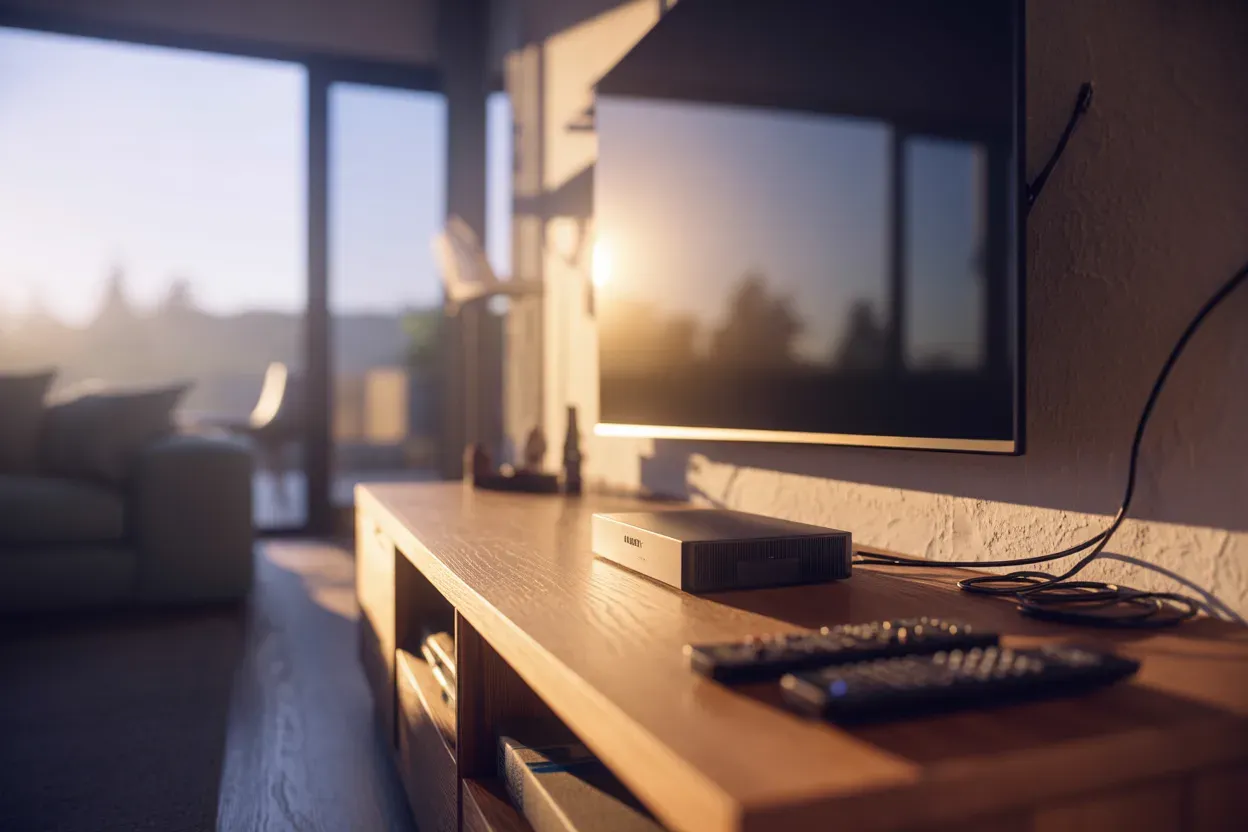
У випадках, коли використовується техніка попередніх поколінь, підключення здійснюється через AV-роз’єм за допомогою кабелю RCA, відомого як «тюльпани». Жовтий штекер відповідає за передачу відео, а білий та червоний — за лівий і правий канали аудіо. Важливо пам’ятати, що аналоговий спосіб передачі суттєво обмежує якість картинки.
Алгоритм фізичного з’єднання пристроїв:
- Перевірка. Вимкніть телевізор з розетки перед під’єднанням кабелів.
- Комутація. З’єднайте відповідні порти медіаплеєра та ТВ обраним типом дроту.
- Енергія. Увімкніть блок живлення приставки в розетку 220V.
- Активація. Натисніть кнопку Power на корпусі або пульті приставки.
Як вибрати джерело сигналу в меню телевізора
Після фізичного підключення та ввімкнення обох пристроїв екран телевізора може залишатися чорним або показувати напис «Немає сигналу». Це відбувається через те, що ТВ не перемкнувся автоматично на потрібний вхідний канал. Для виправлення ситуації необхідно скористатися штатним пультом від телевізора.
Порядок вибору джерела вводу:
- Натисніть кнопку Source, Input або значок зі стрілкою всередині квадрата на пульті ТВ.
- У списку інтерфейсів, що з’явився, знайдіть назву порту, до якого ви під’єднали кабель (наприклад, HDMI 1 або AV).
- Виберіть потрібний пункт за допомогою стрілок і підтвердьте дію кнопкою OK.
- Зачекайте кілька секунд, поки на екрані з’явиться логотип завантаження операційної системи Smart-приставки.
Перше завантаження та базова конфігурація системи
При першому запуску пристрій запропонує пройти процедуру базового налаштування, яка зазвичай починається з вибору мови. Використовуйте комплектний пульт для навігації по меню. Наступним важливим кроком є калібрування меж екрана (Screen Resolution або Screen Zoom), щоб краї інтерфейсу збігалися з фізичними рамками телевізора.
Ключові кроки налаштування системи:
- Мова. Встановіть українську мову інтерфейсу та відповідну розкладку клавіатури.
- Дата. Оберіть часовий пояс для коректної роботи програмних сервісів та оновлень.
- Дисплей. Встановіть роздільну здатність, що відповідає характеристикам вашого ТВ (1080p або 4K).
- Обліковий запис. Увійдіть у свій Google-аккаунт для доступу до персоналізованого контенту.
Авторизація через Google є критично важливою для пристроїв на базі Android TV, оскільки вона відкриває доступ до магазину додатків Play Market. Без входу в профіль більшість інтерактивних функцій медіаплеєра будуть недоступними або обмеженими.
Важливо: якщо система пропонує завантажити системне оновлення одразу після запуску, погоджуйтеся. Це покращує стабільність роботи модулів зв’язку та виправляє помилки сумісності з відеовиходами.
Налаштування інтернету через Wi-Fi або кабель
Стабільний інтернет — це головна умова для якісної роботи Smart-приставки без зависань відео. Якщо роутер знаходиться в одній кімнаті з пристроєм, найкращим вибором буде дводіапазонне Wi-Fi з’єднання. Проте для перегляду важкого контенту у форматі Ultra HD рекомендовано використовувати дротовий метод підключення.
Порівняння типів мережевого підключення:
| Тип з’єднання | Швидкість передачі | Стабільність | Затримка (Ping) |
|---|---|---|---|
| Ethernet кабель | До 100/1000 Мбіт/с | Максимальна | 1 — 3 мс |
| Wi-Fi 5 ГГц | До 300 — 600 Мбіт/с | Висока | 10 — 30 мс |
| Wi-Fi 2.4 ГГц | До 50 — 100 Мбіт/с | Середня | 40 — 100 мс |
Для налаштування бездротового зв’язку перейдіть у розділ «Мережа та інтернет», знайдіть свою точку доступу та введіть пароль. Якщо ви підключаєте кабель LAN, приставка зазвичай отримує IP-адресу автоматично через DHCP.
Керування приставкою та підключення аксесуарів
Штатний пульт, що йде в комплекті, добре підходить для простої навігації, проте він часто незручний для набору тексту. Більшість приставок підтримують стандарт Plug-and-Play для зовнішніх маніпуляторів, що значно підвищує комфорт експлуатації.
Найпопулярнішим рішенням є Air Mouse — пульт із вбудованим гіроскопом, який дозволяє керувати курсором на екрані рухами руки в повітрі. Такі пристрої зазвичай підключаються через невеликий USB-ресивер, який вставляється у вільний порт медіаплеєра.
Для швидкого пошуку фільмів або спілкування в месенджерах доцільно використовувати компактні Bluetooth-клавіатури. Якщо ваша модель приставки підтримує голосове введення, натисніть відповідну кнопку на пульті та чітко промовте назву фільму.
Встановлення програм та корисних сервісів
Для розширення функціонала приставки необхідно зайти в Google Play або інший магазин додатків, передбачений виробником. Насамперед варто встановити офіційні клієнти популярних сервісів, таких як YouTube, Netflix або вітчизняні платформи megogo.net та sweet.tv.
Рекомендований набір софту:
- VLC Player. Універсальний програвач, що відтворює будь-які відеофайли з USB-накопичувачів.
- MX Player. Потужний плеєр із підтримкою апаратного декодування та багатьох форматів субтитрів.
- Puffin TV. Спеціалізований браузер для телевізорів, адаптований під роботу без мишки.
- Speedtest. Додаток для перевірки реальної швидкості інтернет-з’єднання безпосередньо на приставці.
Не забувайте періодично перевіряти розділ «Про пристрій» — «Оновлення системи». Виробники часто випускають патчі, які оптимізують роботу процесора та оперативної пам’яті.
Використання Smart-приставки зі старими моделями ТВ
Навіть якщо ваш телевізор був випущений понад 15 років тому і не має HDMI, його все одно можна зробити інтелектуальним. У такому разі критично важливим є вибір правильного перехідника або використання спеціального виходу AV.
При використанні адаптера HDMI-to-VGA для моніторів або старих панелей зверніть увагу на наявність окремого аудіовиходу 3.5 мм на самому адаптері, оскільки VGA не здатний передавати звук самостійно.
Звуковий сигнал у таких конфігураціях можна вивести на активні комп’ютерні колонки або музичний центр. Це забезпечить значно кращу якість аудіосупроводу, ніж штатні динаміки старого ТВ, створюючи ефект домашнього кінотеатру за мінімальні кошти.
Чи став ваш телевізор повноцінною альтернативою сучасному Smart-TV?
Завдяки покроковому підключенню медіаплеєра, коректному налаштуванню мережевих параметрів та встановленню актуального софту, будь-який старий екран перетворюється на функціональну мультимедійну станцію. Вибір на користь зовнішньої приставки часто виявляється навіть вигіднішим за вбудовані системи через вищу продуктивність заліза та відсутність жорстких обмежень виробника телевізора, що гарантує комфортний перегляд улюбленого контенту протягом багатьох років.










Залишити коментар