

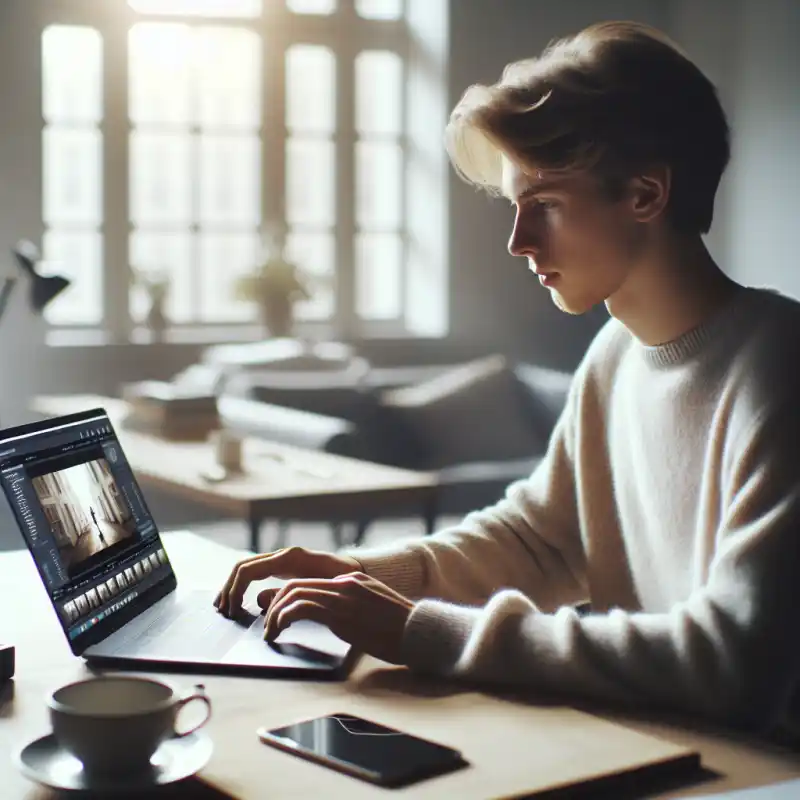
Скріншоти — це швидкий спосіб зберегти зображення з екрану ноутбука. Для Windows і Mac існує кілька ефективних методів, які дозволяють зробити знімок у пару кліків або клавіш.
Як зробити скріншот на ноуті з Windows
Windows пропонує кілька варіантів створення знімків екрана: від класичних комбінацій клавіш до сучасних утиліт. Кожен спосіб має свої особливості, які варто враховувати залежно від ситуації.
Використання клавіші Print Screen
Print Screen (PrtScn, PrtSc або PrtScn/SysRq) — найстаріший і найшвидший спосіб зняти весь екран або його частину. На ноутбуках іноді потрібно затискати клавішу Fn разом із PrtScn.
- Натисніть PrtScn — скріншот всього екрана копіюється у буфер обміну. Вставте його у Paint, Word або месенджер через Ctrl+V.
- Натисніть Alt + PrtScn — знімається лише активне вікно, результат також у буфері обміну.
- На ноутбуках з клавішею Fn: Fn + PrtScn або Fn + Alt + PrtScn — якщо без Fn скрін не робиться.
На деяких моделях ноутбуків PrtScn спрацьовує лише разом із Fn — перевірте це, якщо стандартна комбінація не дає результату.
Комбінація Windows + Print Screen
Якщо потрібно одразу зберегти скріншот у файл без зайвих дій:
- Затисніть Windows + PrtScn — екран на секунду мерехтить, знімок автоматично зберігається у папку Зображення → Скріншоти.
Файли мають формат PNG і підписуються як Screenshot (номер).png.
Використання інструменту “Ножиці” (Snipping Tool)
“Ножиці” — стандартна утиліта Windows для створення скріншотів будь-якої форми:
- Відкрийте меню “Пуск” і знайдіть “Ножиці”.
- Натисніть “Створити” й оберіть тип фрагмента: прямокутна, вільна область, вікно, весь екран.
- Після зняття скріншот з’явиться в редакторі, де його можна зберегти, розмалювати або скопіювати.
У Windows 11 “Ножиці” об’єднані з “Набором фрагментів” (Snip & Sketch), але принцип роботи ідентичний.
Інструмент “Набір фрагментів” (Snip & Sketch)
Цей інструмент дозволяє знімати частину екрана й одразу редагувати скріншот:
- Затисніть Windows + Shift + S.
- Виберіть тип області: прямокутник, довільна форма, вікно або весь екран.
- Скріншот потрапляє у буфер обміну — сповіщення з’явиться у правому нижньому куті, звідки можна одразу відкрити редактор.
Snip & Sketch підтримує малювання, підпис, обрізання та швидке збереження зображень.
Знімки екрана з допомогою ігрового меню Xbox Game Bar
Для зняття скріншотів у іграх чи під час перегляду відео використовуйте ігрову панель:
- Натисніть Windows + G — відкриється Game Bar.
- У вікні “Захоплення” натисніть іконку камери — знімок зберігається у папку “Відео → Захоплення”.
- Альтернатива: Windows + Alt + PrtScn — швидкий знімок під час гри.
Game Bar не працює у деяких програмах для безпеки, але ідеально підходить для ігор і стрімінгу.
Автоматичне створення скріншотів через OneDrive
OneDrive може автоматично зберігати скріншоти у хмару:
- Відкрийте налаштування OneDrive, вкладка “Резервне копіювання”.
- Увімкніть опцію “Зберігати скріншоти до OneDrive”.
- Після цього кожен PrtScn або Win+PrtScn буде дублюватися у хмарній папці.
Це зручно, якщо потрібно мати доступ до скріншотів з інших пристроїв.
Як зробити скріншот на ноуті Mac
На Mac скріншот можна зробити без сторонніх програм — лише через вбудовані комбінації клавіш або утиліту. Всі файли зберігаються одразу на робочому столі або у буфері обміну.
Комбінації для знімку всього екрана
- Command + Shift + 3 — знімок усього дисплея, файл одразу на робочому столі.
- Command + Shift + Control + 3 — скріншот копіюється у буфер обміну, щоб вставити його у додаток.
Знімки окремої області екрана
- Command + Shift + 4 — курсор зміниться на перехрестя, виділіть потрібну область мишкою. Знімок збережеться на робочий стіл.
- Command + Shift + 4, потім пробіл — вибір вікна для скріншоту: натисніть на будь-яке вікно, щоб зняти його повністю.
- Command + Shift + Control + 4 — виділена область копіюється у буфер обміну.
Виділення області зручне для роботи з документами, коли потрібно показати лише конкретну частину екрана.
Інструмент для скріншотів і відео “Знімок екрана”
macOS містить вбудовану утиліту для гнучких налаштувань захоплення:
- Натисніть Command + Shift + 5.
- У нижній частині з’явиться панель — оберіть знімок всього екрана, частини екрана або конкретного вікна.
- Тут же можна увімкнути таймер, вибрати папку для збереження, одразу розпочати запис відео з екрана.
“Знімок екрана” дозволяє налаштувати відкладений скріншот, показати або приховати курсор, зберегти скріншот у потрібну папку.
Скріншот Touch Bar на MacBook Pro
На моделях із Touch Bar можна зняти зображення саме цієї панелі:
- Command + Shift + 6 — робить скріншот Touch Bar, файл з’явиться на робочому столі.
Швидке редагування скріншотів на Mac
Після зйомки скріншоту у правому нижньому куті з’являється мініатюра. Натисніть на неї — відкриється інструмент розмітки. Тут можна додати стрілки, текст, підписи, обрізати або замазати частину зображення.
Редактор доступний одразу після створення знімка — це зручно для швидких коментарів чи приховування зайвого.
Використання сторонніх програм для скріншотів
Якщо стандартних інструментів недостатньо, можна встановити спеціальні програми, які дають більше можливостей для редагування, зберігання чи обміну скріншотами. Далі — перелік перевірених рішень для Windows та Mac, які реально спрощують і прискорюють роботу зі знімками екрана.
Популярні програми для Windows
- Lightshot. Мінімалістичний додаток для швидких скріншотів. Після натискання PrtScn дозволяє відразу вибрати область, додати стрілки чи текст, зберегти або поділитися посиланням.
- Greenshot. Дозволяє захоплювати весь екран, область чи вікно, моментально редагувати, зберігати у різних форматах або відправляти у хмару чи на друк.
- ShareX. Професійний інструмент із десятками функцій: захоплення прокручуваної області, автоматичний аплоад у хмару, створення гіф, повне налаштування гарячих клавіш.
- PicPick. Об’єднує скріншоти, редактор, піпетку кольору, лінійку, транспортир та інші інструменти для роботи з графікою.
Більшість додатків безкоштовні або мають безкоштовні версії для базових задач.
Найзручніші додатки для Mac
- CleanShot X. Професійний набір для скріншотів і запису відео з екрану. Обрізка, розмиття, анотації, таймер, автозбереження у хмару — усе в одному інтерфейсі.
- Monosnap. Швидке захоплення екрану, миттєвий редактор, просте збереження у хмару або локально. Зручно інтегрується з популярними сервісами.
- Snagit. Дозволяє робити скріншоти, записувати відео, прокручувати сторінки, фіксувати текст і одразу редагувати матеріал у потужному редакторі.
На Mac більшість завдань вирішуються стандартними засобами, але для складних сценаріїв сторонні додатки суттєво економлять час.
Де шукати збережені скріншоти та як їх знайти
Скріншоти з різних інструментів за замовчуванням зберігаються у різних місцях. Щоб не загубити файл, важливо знати, куди саме система його поміщає.
Папки збереження скріншотів у Windows
- Якщо знімки робили через Windows + PrtScn — шукайте в Зображення → Скріншоти.
- “Ножиці” і “Набір фрагментів” пропонують вибрати шлях збереження вручну після створення знімка.
- Game Bar — Відео → Захоплення.
- Деякі додатки (Lightshot, Greenshot) або OneDrive — спеціальні папки, які вказані в налаштуваннях.
Розташування скріншотів на Mac
- За замовчуванням усі знімки зберігаються на робочому столі, підписані як “Скріншот дата-час”.
- Через “Знімок екрана” (Command + Shift + 5) можна вибрати іншу папку для збереження у налаштуваннях панелі.
- Якщо скріншот створено з копіюванням у буфер обміну, його потрібно вставити у програму (наприклад, Preview, Pages, месенджер).
Як змінити налаштування скріншотів і гарячих клавіш
У низці випадків зручно адаптувати функціонал під себе — змінити комбінації, шлях збереження або інші параметри. Це особливо актуально для підвищення продуктивності чи унікальних сценаріїв.
Зміна налаштувань у Windows
- У “Ножицях” та Snip & Sketch можна обрати, чи копіювати знімок у буфер, чи одразу зберігати у файл.
- У параметрах Game Bar дозволяється вибрати папку для скріншотів та змінити гарячі клавіші.
- У сторонніх програмах (наприклад, Lightshot, ShareX) всі гарячі клавіші та шлях збереження налаштовуються у меню додатка.
Налаштування скріншотів на Mac
- Утиліта “Знімок екрана” (Command + Shift + 5) дозволяє вказати папку для збереження, увімкнути/вимкнути тінь від вікон, налаштувати таймер і показ курсора.
- В системних налаштуваннях (Системні параметри → Клавіатура → Ярлики) можна змінити комбінації клавіш для скріншотів.
Типові проблеми зі скріншотами та шляхи вирішення
Іноді спроба зняти скріншот не дає результату: система не реагує на комбінацію або скріншот не зберігається. Ось найпоширеніші причини та способи вирішення.
Чому не працює Print Screen на ноуті з Windows
- Не затиснута клавіша Fn — на деяких моделях це обов’язково для активації PrtScn.
- Комбінацію заблоковано сторонньою програмою або драйвером.
- OneDrive або інший хмарний сервіс “перехоплює” скріншоти, але не синхронізує їх — перевірте папку OneDrive.
- Драйвер клавіатури або системні оновлення застарілі — спробуйте перезавантажити ноутбук або оновити драйвери.
Скріншот не зберігається на Mac
- Немає прав запису у папку, куди намагається зберегти систему — змініть папку у “Знімку екрана”.
- Диск переповнений — видаліть непотрібні файли або очистіть кошик.
- Використовується комбінація з Control — знімок потрапляє у буфер, але не зберігається як окремий файл.
Після усунення проблеми спробуйте зробити скріншот ще раз і перевірте папку збереження.
Зручні лайфхаки для швидкої роботи зі скріншотами
- Для швидкого обміну скріном — одразу вставляйте його у месенджер або пошту через Ctrl+V (Cmd+V на Mac), якщо він у буфері обміну.
- Використовуйте редактор скріншотів, щоб затерти особисті дані чи виділити важливе.
- Додавайте підписи та стрілки через стандартний редактор Windows або інструмент розмітки на Mac, щоб спростити пояснення.
- Зберігайте серії скріншотів у окремій папці для швидкого доступу, особливо якщо готуєте інструкцію чи презентацію.
- На Mac із декількома моніторами Command + Shift + 3 робить окремий скріншот для кожного екрана.
- У Windows можна налаштувати автозбереження скрінів у OneDrive чи Google Drive для резервної копії.
Короткі поради для безпечної та ефективної роботи зі скріншотами
- Слідкуйте за персональними даними — перед відправкою скріну перевіряйте, чи немає на ньому паролів, листів чи банківських реквізитів.
- Регулярно видаляйте непотрібні скріншоти з робочого столу або хмарних сервісів, щоб не перевантажувати пам’ять ноутбука.
- Для юридично значимих задач зберігайте оригінали скріншотів із датою та часом, уникайте редагування зображення після створення.








Залишити коментар